R
リプライス
メルカリ自動値下げツール 使い方マニュアル Mac版
2026年8月版 v0.2.8
対応OS: macOS 13 (Ventura) 以降
目次
1. このツールについて/全体の流れ
このツールは、あなたが管理しているメルカリの出品中商品について、値下げ・再出品・コメント返信を自動で行うMac用のデスクトップツールです。在庫数百〜1,000件規模の出品者が毎日手作業で行っている値下げ作業を、丸ごと自動化します。本マニュアルはMac版です(Windowsをお使いの方はWindows版マニュアルをご覧ください)。
1-1. できること
- 出品中の全商品を 価格帯別・下限付きで自動値下げ
- 下限に到達した商品を 削除→再出品して新着上位に復帰
- それでも売れない商品を オークション形式に切替(最終手段)
- いいねが付いた商品に テンプレートで自動コメント投稿
- 選択した商品だけを 手動でまとめて操作(bulk)
- 売却・評価済みの商品を 一括削除して一覧を整理
- 新規出品の自動取得、ヘルスチェックとエラー通知
1-2. 動作するしくみ
ツールはあなたのMacの中だけで動きます。普段使っているChromeを通じてメルカリを操作するため、あなた以外のパソコンにメルカリのID・パスワードが渡ることはありません。インターネットへの接続は「ライセンス確認」「月次認証」「アップデート確認」のためだけに使われます。
⚠ 最初に必ず読んでください
メルカリは公式に自動化ツールの使用を認めていません。外部ツールによる操作の自動化は、メルカリの利用規約で禁止される行為に該当すると判断されるおそれがあり、アカウントの利用制限・停止のリスクはゼロではありません。本ツールはランダムな待機や休憩・1日の上限件数で短時間にアクセスが集中しないよう処理ペースを調整する設計ですが、こうした不利益を防止できることを保証するものではありません。必ず「初日は低負荷」「上限を控えめに」のルールを守り、運用はご自身の判断と責任でお願いします。
1-3. 全体の流れ
初めて使うときは、次の順番でセットアップします。1〜4は最初の1回だけ、5以降が毎日の使い方です。
1インストール配布zipを日本語・スペースを含まない場所に展開します。(→第2章)
2起動・初回セットアップ「メルカリツール.app」をダブルクリックして起動し、ライセンスキーと月パスを入力します。(→第4章)
3メルカリにログインダッシュボードのボタンからメルカリにログインします。(→第5章)
4商品を同期「同期」ボタンで出品中の全商品を取り込みます。(→第7章)
5設定を確認値下げ設定・下限価格を確認・調整します。(→第6・7章)
6稼働開始「スケジュール稼働」を押して自動稼働を始めます。(→第7章)
2. インストール(zipの展開と配置)
この章のとおりに上から順番になぞるだけで、インストールは完了します。むずかしい知識は必要ありません。あわてず1ステップずつ進めてください。
2-1. 動作要件
はじめに、お使いのMacが下の条件を満たしているか確認してください。
| 項目 | 必要なもの |
|---|
| OS | macOS 13(Ventura)以降 |
| 機種 | Apple Silicon(M1/M2/M3/M4)を推奨。Intel Macは要相談(ツール管理者にご連絡ください) |
| メモリ | 8GB 以上 |
| 空きディスク | 5GB 以上 |
| ブラウザ | Google Chrome(必須)。本ツールはお使いのMacにインストールされたChromeを起動して動作します。未インストールの場合は google.com/chrome から先に入れてください |
| ネット | 有線または安定したWi-Fi接続 |
💡 macOSのバージョンの確認方法
画面左上の アップルメニュー(🍎) →「このMacについて」を開くと、「macOS Sonoma 14.5」のようにバージョンが表示されます。13以降であればOKです。
2-2. 配布zipをダウンロードする
ツール管理者から案内されたGoogleドライブのリンクから、配布zip(mercari-tool-mac-v0.2.1.zip など)をダウンロードします。
- ツール管理者から届いた ダウンロードリンク を、SafariまたはChromeで開く
- 画面右上の ↓ ダウンロード を押す
- ダウンロードが終わるまで待つ(zipはおよそ240MB。動作に必要なファイル一式を同梱しているため大きめです)
💡 ファイル名が「.crdownload」「.download」で終わっているとき
ファイル名の最後が
.crdownload(Chrome)や
.download(Safari)になっているのは、
ダウンロードがまだ終わっていない「途中」の状態です。このファイルのままでは展開(解凍)できません。あわてず、次のように対処してください。
- ブラウザの ダウンロード状況を開きます(Safariは画面右上の ↓ ボタン、Chromeは右上のダウンロードアイコン)。
- 「ウイルス スキャンを実行できません」「このファイルを保持しますか?」 などの警告が出ている場合 ── 配布zipはサイズが大きく、Googleドライブが自動ウイルスチェックをできないために出る警告です。異常ではありません。「保持する」「ダウンロードを続行」 を押して許可してください。
- ダウンロードが 止まっている ときは、「再開」 を押します。
- ダウンロードが終わると、ファイル名の最後が
.zip(または展開済みのフォルダ)に変わります。こうなって初めて、次の「2-3.」の展開ができます。
どうしても完了しないときは、その途中ファイルを削除し、
もう一度はじめからダウンロードし直してください。安定したWi-Fiにつないでいるかも確認してください。
2-3. zipを展開する
ダウンロードした zip ファイルは、ふつう 「ダウンロード」フォルダ(Finderのサイドバーにあります)に入っています。
- Safariでダウンロードした場合、自動でフォルダに展開されていることがあります。すでに同じ名前のフォルダができていれば、この手順は完了です
- 展開されていない場合は、zipファイルをダブルクリックします。同じ名前のフォルダに展開されます
2-4. フォルダを正しい場所に置く
展開してできたフォルダを、パスに日本語やスペースを含まない場所 へ移動してください。これは起動失敗を防ぐためのとても重要なポイントです。
| 置き場所の例 | 判定 |
|---|
~/mercari-tool/ | OK 半角英数のみ |
~/Documents/mercari/ | OK |
~/Desktop/メルカリツール/ | NG 日本語フォルダ |
~/Desktop/mercari tool/ | NG スペースを含む |
※ ~(チルダ)は「ホームフォルダ」を表す記号です。
⚠ パスに日本語・スペースが入ると起動に失敗します
フォルダ名だけでなく、その手前のフォルダ(親フォルダ)にも日本語・スペースが入っていないか確認してください。例えば ~/書類/mercari-tool/ も「書類」が日本語なのでNGです。
💡 おすすめの置き場所(迷ったらこれ)
Finderのサイドバーにある「ホーム(家のアイコン。あなたのユーザー名が付いています)」を開き、その直下に展開したフォルダをドラッグして移動します。フォルダ名は mercari-tool のような半角英数だけの名前にしておくと分かりやすく安心です。
📌 配布フォルダの中身
フォルダを開くと、setup-first-run.command(初回準備)・メルカリツール.app(起動アイコン)という2つのファイルと、dist・ui などのフォルダが入っています。第4章で、この2つを順番に使います。start.command も同梱されていますが、これは万一 メルカリツール.app での起動に失敗したときの予備です。(設定やログイン情報・商品データはこのフォルダの外=パソコンの保存領域に保存されるため、フォルダの中には作られません。)
3. 料金・請求
本ツールは月額制の有料ツールです。請求と月パス発行の流れを以下にまとめます。
3-1. 料金
| 項目 | 内容 |
|---|
| 月額利用料 | 3,300円(税込) |
| 支払い方式 | 銀行振込(翌月分の前払い) |
| 振込手数料 | 利用者負担 |
| 振込先口座 | 請求書に記載しています |
3-2. 請求から月パス発行までの流れ
- 毎月20日: 管理者(かつ)から請求書をお送りします(翌月分の利用料)。
- 月末までに、請求書に記載の口座へ振込んでください(振込手数料は利用者負担)。
- 入金確認後、翌月の月パスを発行します。
- 発行した月パスは LINE でお送りします。月初の認証画面で入力してご利用ください。
💡 例(5月分の利用料)
- 4月20日: 5月分の請求書を送付
- 4月30日まで: 振込
- 入金確認後: 5月分の月パスをLINEで送付
- 5月1日〜末日: 月パスで認証してツールを利用
3-3. 振込が遅れた場合
支払い期限(毎月末)までに入金が確認できない場合、翌月分の月パスを発行できません。月パスが発行されないと月次認証が通らず、月初からツールが利用できなくなります。振込が遅れる見込みがある場合は、必ず事前にLINEでご連絡ください。
⚠ 月途中での開始
月の途中で新規にご利用を開始される場合の流れは、加入時にLINEで個別にご案内します。日割り計算の有無やパス発行のタイミングはケースバイケースで対応します。
3-4. 解約・休止の申し出
翌月から利用を停止したい場合は、その月の19日までにLINEでご連絡ください。20日の請求書交付前にご連絡をいただければ、その月の翌月分の請求は発生しません。
⚠ 連絡がない場合は自動継続
19日までに解約・休止のご連絡がない場合、自動継続として20日に翌月分の請求書を発行します。請求書発行後の取消はできませんので、ご注意ください。
3-5. 領収書の発行について
領収書は ご希望の方に発行 します。必要な方はLINEでご依頼ください。振込明細・請求書をもって領収書の代わりとすることもできます。
4. 起動と初回セットアップ
この章では、ツールを初めて起動し、ライセンスキー・月パスを入力するところまでを行います。順番どおりに進めれば、PCにくわしくなくても必ず完了できます。
4-1. setup-first-run.command を実行する(初回1回だけ)
フォルダの中にある setup-first-run.command を、Finderで 右クリック →「開く」 で実行します。初回はダブルクリックでは開けません。必ず右クリックから開いてください。
setup-first-run.command を 右クリック(マウスのない方は control キーを押しながらクリック)し、出てきたメニューから 「開く」 を選ぶ- 「"setup-first-run.command"は開発元を検証できないため開けません」という確認ダイアログが出たら、その中の 「開く」 ボタンを押す(→ 開けないときは「3-2. 開発元の警告が出たときの対処」へ)
- 黒い画面(ターミナル)が開き、処理が進む。「Enter を押すと続行します...」 と出たら、キーボードの Enter キー を1回押す
- 「✅ セットアップ完了!」 と表示されたら、キーボードの どれか1つのキー を押す。黒い画面が閉じれば成功です
📌 setup-first-run.command がやっていること
このファイルは、初回に必要な3つの準備をまとめて行います。
害のある処理は一切ありません。
- ① Macのセキュリティ機能(Gatekeeper)がブロックしないよう、配布フォルダ内のファイルの quarantine属性(ダウンロード隔離フラグ)を一括で解除します。
- ② ツールの動作に必要な Node(プログラムの実行環境)が入っているかを確認します。
- ③ 値下げ履歴などを保存する データフォルダを作成します。
①のおかげで、初回にこのファイルを実行しておけば
2回目以降は開発元の警告が出なくなります。
4-2. 開発元の警告が出たときの対処(セキュリティの確認画面)
本ツールはApple Storeを通さない配布のため、初回起動時にmacOSが安全確認の画面を出します。これは未署名アプリすべてに必ず出る正常な動作で、ウイルスや異常ではありません。あわてず、お使いのmacOSバージョンに合わせて下の手順で進めてください。
💡 まずはこれ(macOS 14 Sonoma 以前)
対象のファイル(setup-first-run.command や start.command)を 右クリック(control+クリック)→「開く」 を選びます。すると「開いてもよろしいですか?」という確認ダイアログが出るので、その中の 「開く」 ボタンを押せば実行できます。
※ ダブルクリックだと「開けません」とだけ表示されて先に進めません。必ず右クリックから「開く」 を選ぶのがコツです。
💡 右クリック→開くでも開けないとき(macOS 15 Sequoia 以降)
macOS 15以降では、右クリック→開くだけでは進めない場合があります。そのときは次の手順で許可します。
- いったん「開けません」のダイアログを 「キャンセル」 で閉じる
- 画面左上の アップルメニュー(🍎) →「システム設定」を開く
- 左側の一覧から「プライバシーとセキュリティ」を選ぶ
- 画面を下にスクロールすると「"setup-first-run.command"はブロックされました」というメッセージが出ているので、その右の 「このまま開く」 ボタンを押す
- Macの 管理者パスワード(ログイン時のパスワード)を入力して許可する
- もう一度、対象ファイルを右クリック →「開く」で起動する
🔍 一度許可すれば次回からは出ません
setup-first-run.command を最初に1回実行すれば、配布フォルダ内のファイル(メルカリツール.app を含む)の隔離フラグがまとめて解除されるため、以降はこの警告は出ません。次回からは メルカリツール.app をふつうにダブルクリックして起動できます。
4-3. 市販セキュリティソフトを入れている場合
ノートン、ウイルスバスター、マカフィー、ESET などの市販セキュリティソフトをMacに入れている場合、ツールの動作(Chromeの自動操作)が妨げられることがあります。
- ツールが起動しない・途中で止まる場合は、配布フォルダ全体を、セキュリティソフトの「除外」「例外」リストに追加してください。
- 除外設定の場所はソフトによって異なります。「(お使いのソフト名) 除外設定」でインターネット検索すると、各社の手順が見つかります。
⚠ VPN・プロキシは使わないでください
VPNやプロキシ経由でメルカリにアクセスすると、メルカリ側で「いつもと違う場所からのアクセス」と判定され、アカウント制限の対象になります。ツールを使うときは、必ず 普段どおりの回線 で接続してください。
4-4. メルカリツール.app でツールを起動する
セットアップが終わったら、メルカリツール.app を ダブルクリック するだけで起動します。黒い画面(ターミナル)は出ません。裏側でツール本体が立ち上がり、準備ができると自動でブラウザが開きます。
メルカリツール.app を ダブルクリック(初めて開くときに開発元の警告が出たら「3-2.」と同じ手順で右クリック →「開く」。setup-first-run.command を先に実行していれば警告は出ません)- 画面に黒い画面は出ません。数秒〜十数秒、そのまま待ちます
- 準備ができると、ブラウザが自動で開き ダッシュボード(http://localhost:3000) が表示される
💡 黒い画面(ターミナル)が出たときは「予備が動いた合図」です
通常は黒い画面は出ません。もし黒い画面が出た場合は、メルカリツール.app での起動に失敗し、予備の start.command が自動で立ち上がってエラー内容を表示している状態です。この場合はその画面を閉じず、表示されている内容をツール管理者にお送りください。
4-5. ライセンスキーを入力する(初回1回だけ)
初回起動時は、ダッシュボードに ライセンスキーの入力画面 が表示されます。ツール管理者から送られた ライセンスキー(UUID形式の文字列) を貼り付けて 保存する を押してください。
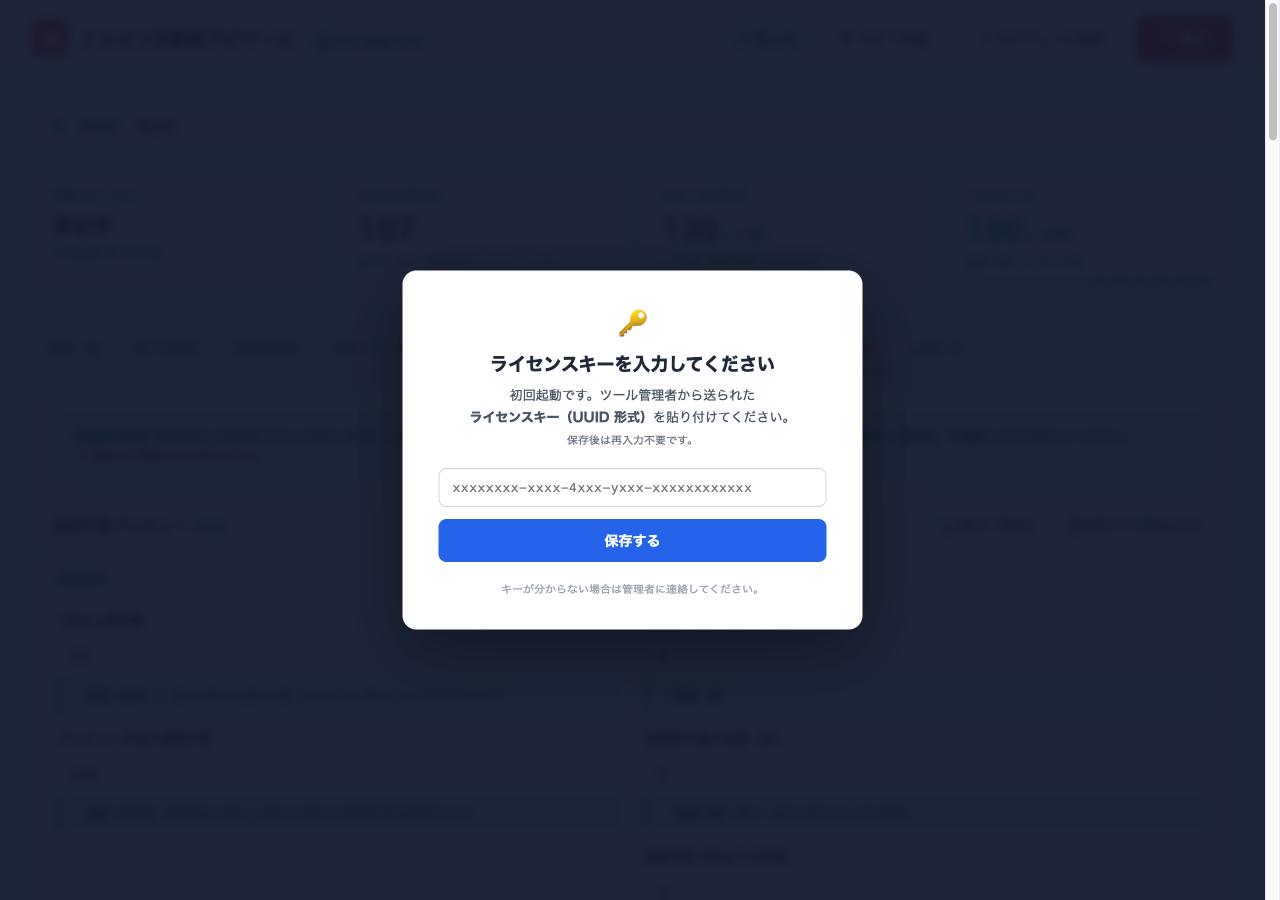
▲ 初回起動時のライセンスキー入力画面
🔑 ライセンスキーとは
xxxxxxxx-xxxx-4xxx-yxxx-xxxxxxxxxxxx のような、ハイフンで区切られた英数字の文字列です。ツール管理者から個別に送られます。一度保存すれば再入力は不要です(フォルダごと別のMacに移したときのみ再入力が必要)。
⚠ 形式エラーが出るとき
「ライセンスキーの形式が違います」と出る場合は、キーの前後に余計なスペースや改行が混ざっています。キーだけを正確にコピーして貼り直してください。キーが分からない場合はツール管理者に連絡してください。
4-6. 月次認証(月パス)を入力する
ライセンスキーの保存後、または毎月初め、月次認証の入力画面が表示されます。その月の 月パス を入力して 送信 を押してください。
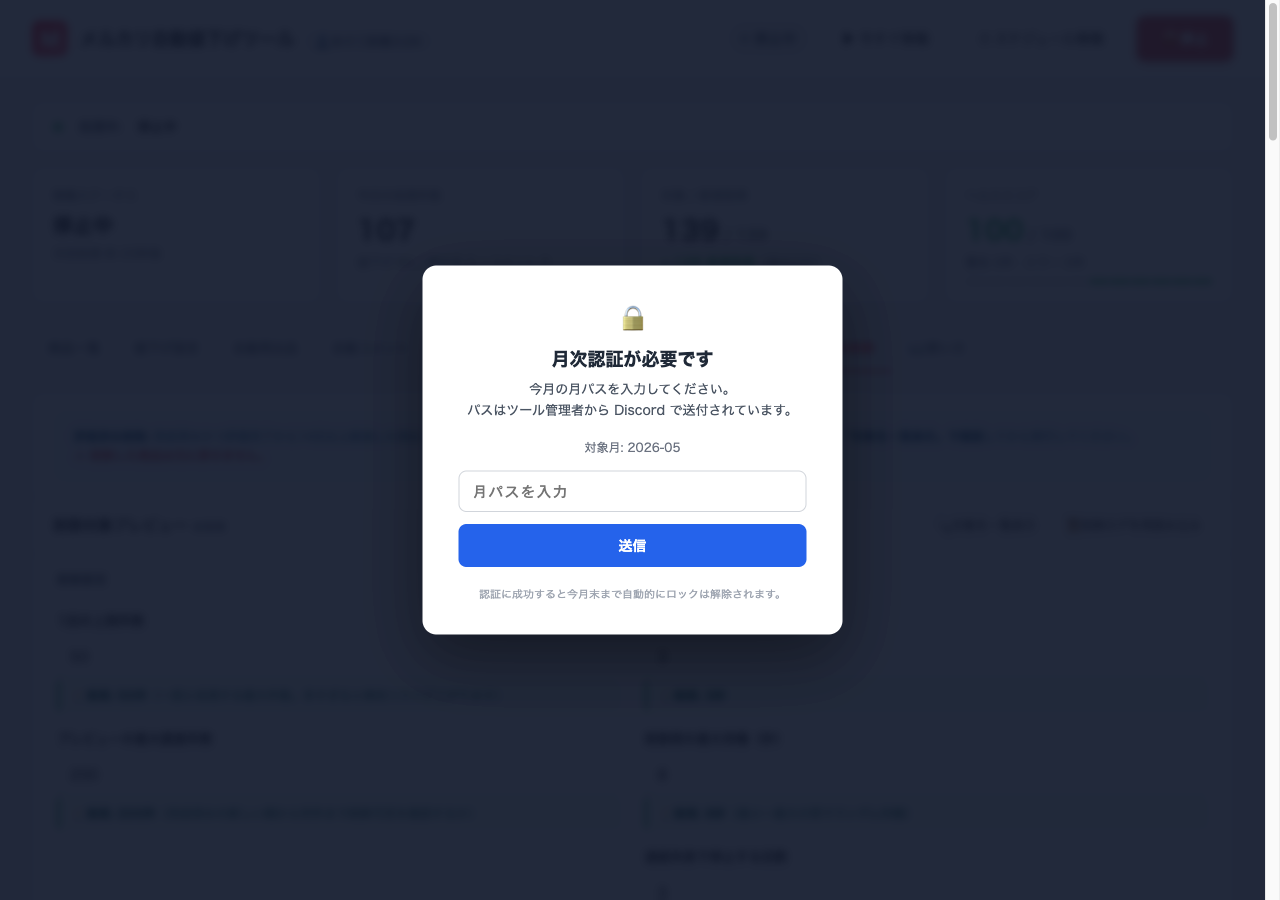
▲ 月次認証(月パス)の入力画面。対象月が表示されます
🔒 月パスについて
月パスは毎月変わり、ツール管理者から送付されます。認証に成功すると その月の末日まで ロックは自動で解除され、月内は再入力不要です。翌月になると再度入力画面が出ます。
💡 ライセンスキーと月パスの違い
- ライセンスキー=あなた専用の固定キー。最初の1回だけ入力。
- 月パス=毎月変わる共通パス。毎月1回入力。
5. メルカリにログインする
ライセンスキーと月パスを通過すると、ダッシュボードが操作できるようになります。続いてメルカリにログインします。
5-1. ログインの手順
- ダッシュボード上部に黄色いログイン案内バナーが出ている場合、その中の 「メルカリにログインする」 ボタンを押す
- メルカリのログイン画面が開く
- いつも使っているメルカリのメールアドレスとパスワード でログインする
- ログインが完了すると、ダッシュボード上部のアカウント名が表示される
💡 ログインできているかの確認
ダッシュボード上部、ツール名の右にメルカリのアカウント名(例: めぐ♡即購入OK)が表示されていれば、ログイン成功です。
⚠ VPN・プロキシは使わないでください
VPNやプロキシを通してメルカリにアクセスすると、メルカリ側で「いつもと違う場所からのアクセス」と判定され、即アカウント制限の対象になります。必ず普段どおりの回線で使ってください。
5-2. ログインが切れたとき
しばらく使っているとメルカリのログイン(Cookie)が切れることがあります。その場合はダッシュボード上部に再びログイン案内バナーが出るので、同じ手順で再ログインしてください。
5-3. アカウントを切り替える
このツールには、複数のメルカリアカウントを切り替えて使える 「アカウント切替」機能 があります。アカウントごとに ログイン状態・商品データ・値下げ履歴がそれぞれ別々に保存されるので、混ざることはありません。同じ月パス(ライセンス)のまま、再入力なしで使い分けられます。
※ 「👤 アカウント切替」タブは、すでに複数のアカウントを登録済みの端末でのみ表示されます。1アカウントで利用中の端末ではタブ自体が表示されません(表示が必要な場合はツール管理者にご相談ください)。
- ダッシュボード上部のメニューから 「👤 アカウント切替」 を開く
- 新しいアカウントを追加するときは 「+ アカウントを追加」 を押し、分かりやすい名前(例:サブ垢、〇〇さん用)を付ける
- 使いたいアカウントの 「切替」 を押す → 確認のうえ実行すると、ツールが自動で一度終了します
- もう一度
メルカリツール.app をダブルクリックして起動すると、選んだアカウントで立ち上がります
- そのアカウントで初めて使うときだけ、「メルカリにログインする」から1回ログインしてください(2回目以降はログイン状態が記憶されます)
💡 切り替えるとツールが自動で終了します
安全のため、切替を実行すると 値下げ・再出品などの全機能をいったん止めてからツールを終了します。手動で緊急停止する必要はありません。値下げ処理中に切り替えると、その回の処理は途中で止まります。できれば稼働が落ち着いているタイミングで切り替えてください。
💡 前のアカウントのデータは消えません
商品データと値下げ履歴は アカウントごとに別々に保存されます。別のアカウントに切り替えても前のアカウントのデータは残り、戻ればまたそのまま表示されます。
⚠ 1つのライセンスは1台のパソコンでのみ利用できます
同じライセンスキーを別のパソコンでセットアップして月パスを入力すると、あとからログインした方が有効になり、元のパソコンは認証が切れて操作できなくなります(アカウント切替は 同じパソコンの中だけ の機能です)。複数のパソコンで同時に動かしたい場合は、ツール管理者にライセンスの追加発行をご相談ください。
⚠ 複数アカウントの使い分けには「垢バン(アカウント停止)」のリスクがあります
このアカウント切替機能はログイン情報やデータをアカウントごとに分けて保存しますが、パソコン本体とインターネット回線(IP)は同じです。メルカリは 1人につき1アカウント を規約で定めており、同じ端末・同じ回線から複数のアカウントを使い分けていると、端末情報・IP・ブラウザ指紋などからアカウント同士が紐付けて検知され、関連する全アカウントが一括停止(垢バン)になるリスクがあります。本機能のご利用は お客様ご自身の責任 でお願いします。家族など別人格のアカウントを動かす場合は、別のパソコン・別のネット回線を用意することをおすすめします。
※「メインを停止していた間に一時的にサブで切替えて使う」「設定確認のために一瞬切替える」などの一時的な切替は問題が起きにくい一方、短時間での頻繁な切替や、長期的な複数アカウントの並行運用はリスクが高まります。
6. ダッシュボードの見方
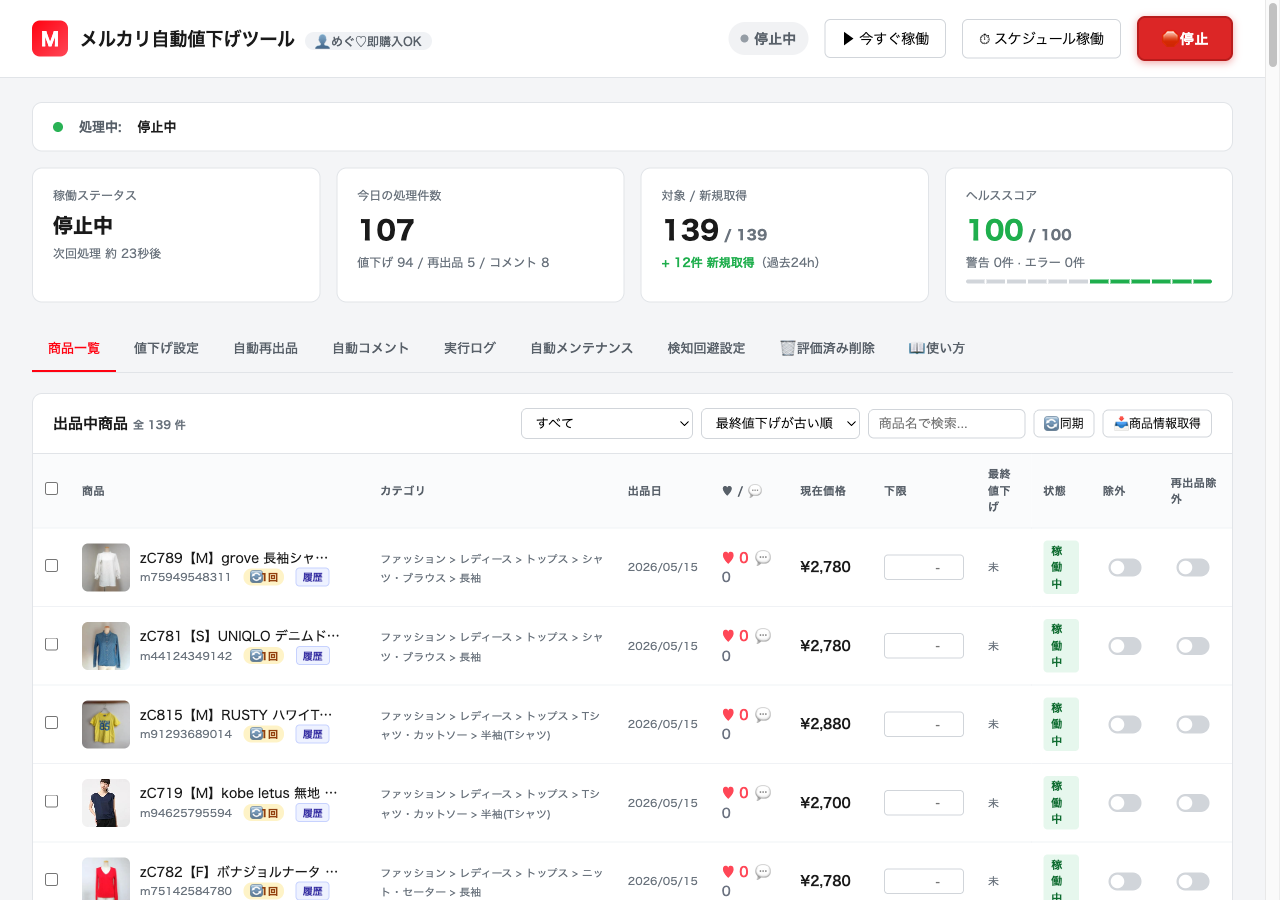
▲ ダッシュボードの全体像(商品一覧タブ)
6-1. ヘッダーの稼働ボタン
画面右上に、ツールを動かす/止めるボタンがあります。
| ボタン | 動作 |
|---|
| ▶ 今すぐ稼働 | 稼働時間帯を無視して、対象商品を1周したら自動で停止します。動作テストや単発実行に使います。 |
| ⏱ スケジュール稼働 | 設定した稼働時間帯(例 9:00〜23:00)の間だけ、自動で動き続けます。毎日の基本はこちらです。 |
| 🛑 停止 | 今処理している商品が終わったところで安全に停止します(途中で無理やり止めません)。 |
6-2. アクティビティバー
画面の一番上の帯には、現在処理中の商品名・進捗・最終成功時刻が表示されます。ここが長時間止まったまま動かない場合は、見えない不具合(サイレント障害)が起きている可能性があります。
6-3. 4つのサマリーカード
| カード | 意味 |
|---|
| 稼働ステータス | 稼働中/停止中、次回実行までの時間 |
| 今日の処理件数 | 今日の値下げ・再出品・コメントの合計件数 |
| 対象 / 新規取得 | 処理対象の商品数と、過去24時間の新規取得件数 |
| ヘルススコア | 過去12時間の健全性を100点満点で表示。緑なら正常 |
💡 ヘルススコアの推移を見るには
過去12時間のヘルスの推移は、「メンテナンス」タブのヘルスレポート上部にある12分割のバー(1マス=1時間。緑=正常/黄=警告あり/赤=エラーあり)で確認できます。赤や黄のマスが増えてきたら不具合の兆候です。詳しくは第13章「メンテナンス」を確認してください。
6-4. タブの構成
サマリーカードの下にタブが並んでいます。それぞれの詳細は対応する章を参照してください。
| タブ | 内容 | 参照 |
|---|
| 商品一覧 | 出品中の全商品。下限の編集、個別の除外設定 | 第7章 |
| 値下げ設定 | 値下げ額・間隔・下限・稼働時間帯 | 第8章 |
| 自動再出品 | 再出品の条件・上限・オークション切替 | 第8・9章 |
| 📝 下書き | 下書き保存モードで作られた下書き・メルカリで自分で作った下書きの確認と出品 | 9-10章 |
| 自動コメント | コメント投稿の条件・テンプレート | 第11章 |
| 実行ログ | これまでの動作履歴 | 第16章 |
| メンテナンス | ヘルスレポート・スナップショット履歴 | 第13章 |
| 動作ペース設定 | 待機動作・処理ペースの設定 | 第12章 |
| 評価済み削除 | 売却済み商品の一括削除 | 第14章 |
| 📖 使い方マニュアル ↗ | 使い方マニュアル(このサイト)を別タブで開く外部リンク | — |
7. 商品の同期と稼働開始
7-1. 商品を同期する
初回は、出品中の商品をツールに取り込む「同期」が必要です。
- 「商品一覧」タブを開く
- 右上の 🔄 同期 ボタンをクリック
- 出品中の全商品が取得されるまで待つ(1,000件で約2〜5分)
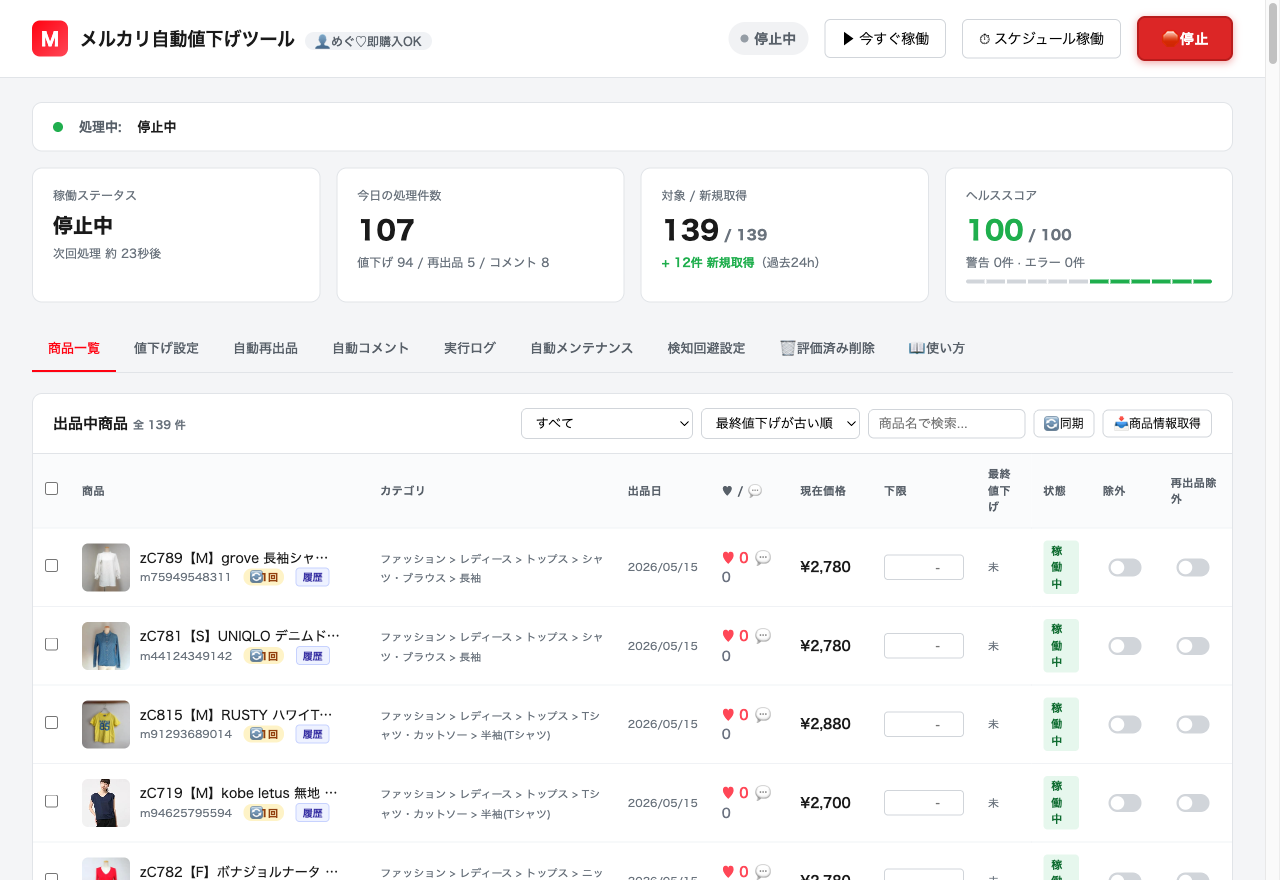
▲ 商品一覧タブ。同期後、出品中の全商品が表示されます
7-2. 商品一覧の操作ボタン・絞り込み
商品一覧タブの上部には、一覧を操作するためのボタンと、目的の商品を探すための絞り込み・並び替えがあります。
| 操作系UI | 場所 | 役割 |
|---|
| 🔄 同期 ボタン | 商品一覧タブ右上 | 出品中の全商品をメルカリから取り込み直す。稼働中は押せません(グレー表示。稼働中は自動で同期されるため押す必要はありません) |
| 📥 商品情報取得 ボタン | 商品一覧タブ右上、🔄同期ボタンの隣 | まだ取得できていない商品の カテゴリ・出品日時 を、メルカリの商品ページから読み取って埋める(1回あたり最大50件)。稼働中は押せません(グレー表示) |
| 絞り込みドロップダウン | 一覧の上部 | 「すべて/稼働中のみ/除外のみ/下限到達/値下げ履歴なし/客コメあり/再出品済み/オークション中/オークション履歴あり」の9種類で一覧をしぼり込む |
| 配送方法ドロップダウン | 一覧の上部 | 「配送:すべて/🐾 らくらく/📮 ゆうゆう/他/未取得」で配送方法でしぼり込む |
| 並び替えドロップダウン | 一覧の上部 | 「最終値下げが古い順/出品日が新しい順/出品日が古い順/いいね多い順/コメント多い順/客コメ多い順/価格が高い順/価格が安い順」の8種類で並び替え |
| 商品名検索ボックス | 一覧の上部 | 商品名の一部を入力すると、その語を含む商品だけに一覧をしぼり込む |
💡 「📥 商品情報取得」を使うタイミング
同期した直後は、商品によって カテゴリ・出品日 の欄が「—」のまま空になっていることがあります。これらの情報を埋めたいときに 📥 商品情報取得 を押してください。1回で最大50件まで取得します。「—」のままの商品が残っていたら、もう一度押すと続きを取得します。
稼働中はボタンがグレーになりますが、カテゴリ・出品日・説明文タグは稼働中に自動で埋まります。停止中に手早く埋めたいときだけ押してください(グレーのボタンにマウスを合わせると理由が表示されます)。
7-3. 商品一覧の見方(列・状態タグ)
| 列・要素 | 意味 |
|---|
| 商品名横の 値下げ可 | 稼働中の通常商品 |
| 🎯 オークション | 現在オークション形式で出品中の商品 |
| 🔄N回 / 🎯N回 | これまでの再出品/オークション移行の累計回数 |
| ♥ / 💬 列 | その商品の いいね数(♥)と、買い手からのコメントが付いているか(💬)を表示する |
| 状態タグ「コメ済」 | 自動コメントを1回投稿済みの商品 |
| 状態タグ「最終価格コメ済」 | ローテーションの最終段階(最終価格系)のコメントまで投稿済みの商品 |
| 状態タグ「編集検知」 | あなたが手動で編集したことを検知し、自動処理を一時的にスキップしている商品 |
| 状態タグ「再出品キュー」 | 再出品の処理待ち(順番待ち)に入っている商品 |
| 状態タグ「下限到達」 | 下限価格まで下がりきり、これ以上は値下げできない商品 |
| 状態タグ「価格不一致」 | ツールが記録した価格と現在価格が違うため、値下げをスキップしている商品(第8章6参照) |
| 状態列「公開停止中」 | ツール経由で公開停止された商品。値下げ・再出品の対象外 |
| 状態列「除外中」 | 「除外」トグルがONの商品。すべての自動処理が止まっている |
| 「除外」トグル | その商品の自動処理(値下げ・再出品・コメント)を全停止する |
| 「再出品除外」トグル | 値下げ・コメントは続けつつ、再出品/オークション移行だけ停止する |
| 「厚物」トグル | 送料負けしやすい厚手・大型商品の印。ONにすると値下げ下限とオークション開始価格が「厚物用」の高めの値(既定 ¥1,500)に置き換わる(第8章7参照) |
| 「配送」列 | その商品の配送方法アイコン。🐾 らくらくメルカリ便(ヤマト)/📮 ゆうゆうメルカリ便(日本郵便)/📦 その他の配送方法/− 未取得(次回 🔄 同期 で更新) |
| 「履歴」ボタン | その商品の動作履歴をモーダルで表示する |
| 「下限」欄 | その商品個別の下限価格。直接入力で変更できる |
7-4. 下限価格を確認する
同期が終わったら、商品ごとの 「下限」 価格を確認します。下限は「これ以上は値下げしない最低価格」です。デフォルト値は値下げ設定タブで決まりますが、商品一覧の「下限」欄で個別に上書きできます。
7-5. 稼働を開始する
- 「値下げ設定」タブで設定を確認する(第8章)
- ヘッダーの ⏱ スケジュール稼働 を押す
- アクティビティバーに処理中の商品と進捗が表示されれば稼働中
⚠ 初日は必ず低負荷で
初日は 値下げの1日上限を50件程度に絞り、自動再出品・自動コメントは無効 にしてください。半日〜1日ようすを見て、エラーが出ていないこと・メルカリ側に異常がないことを確認してから、上限を段階的に広げます。
8. 値下げ設定
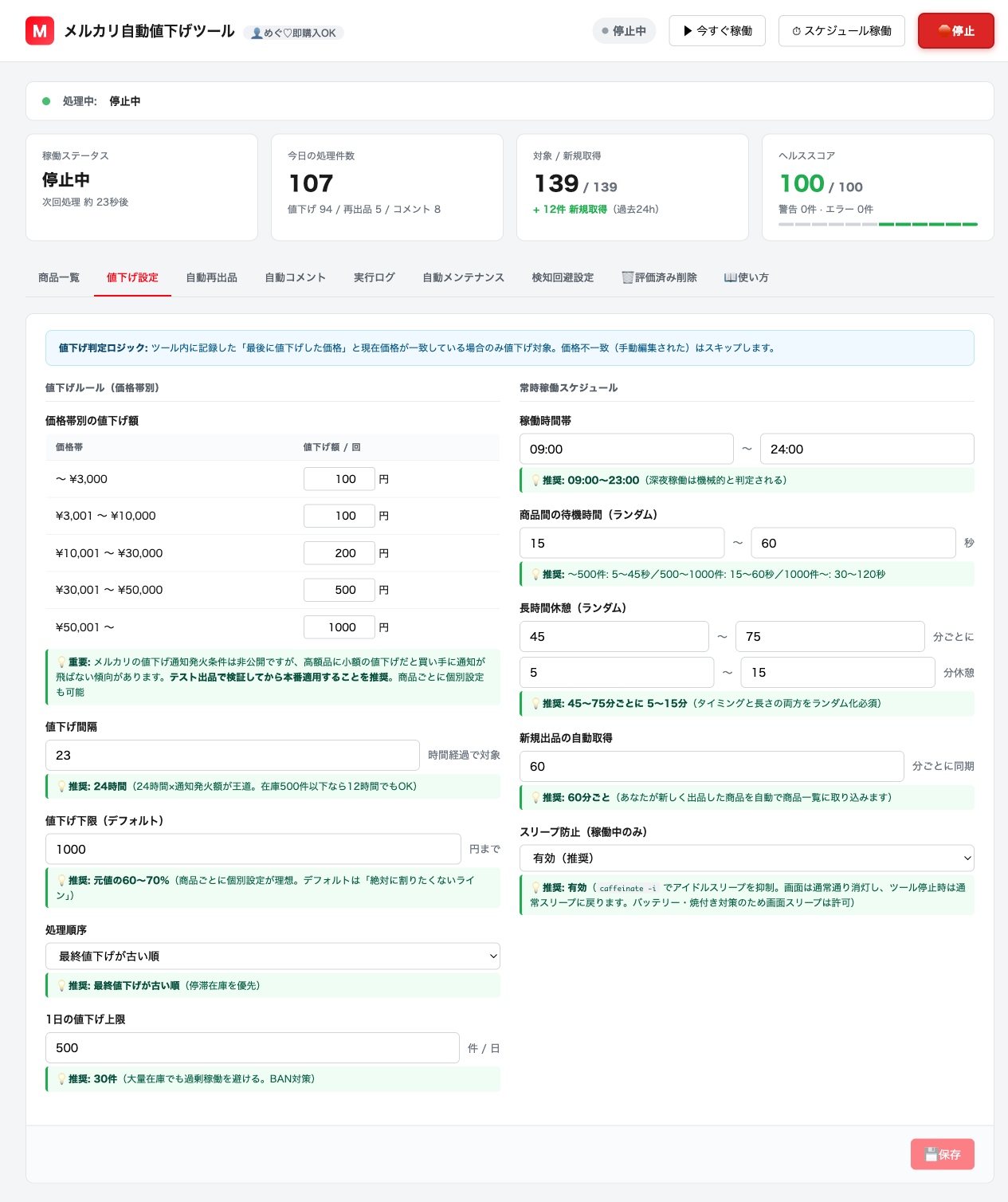
▲ 値下げ設定タブ。緑のガイドに推奨値が表示されます
⚠ 設定を変えたら必ず「💾 保存」を押してください
値下げ設定タブの項目を変更しても、画面下部の保存バーにある 💾 保存 ボタンを押すまでは反映されません。設定を変えたら 必ず最後に「💾 保存」 を押してください。これは値下げ設定・自動再出品・オークション切替・自動コメント・動作ペース設定・評価済み削除の すべての設定タブに共通です。
8-1. 価格帯別マトリクス
メルカリの「値下げ通知」が買い手に飛ぶ条件は非公開ですが、高額品にわずかな値下げだと通知が飛ばない傾向があります。そこで 価格帯ごとに値下げ額を分けて 設定します。
| 価格帯 | 推奨値下げ額 |
|---|
| 〜 ¥3,000 | 100円 |
| ¥3,001 〜 ¥10,000 | 100円 |
| ¥10,001 〜 ¥30,000 | 200円 |
| ¥30,001 〜 ¥50,000 | 500円 |
| ¥50,001 〜 | 1,000円 |
💡 テスト出品で通知を確認
通知が飛ぶ条件は環境で異なる可能性があります。初回は数点だけ値下げして、買い手に通知が届くか「テスト出品」で確認することを推奨します。
8-2. 値下げ間隔
前回の値下げから何時間経ったら次の値下げ対象にするかの設定です。推奨は24時間。短すぎると同じ商品ばかり下がり、下限に早く到達してしまいます。
8-3. 値下げ下限
すべての商品に共通で適用される下限価格のデフォルト値です。商品ごとの個別設定は商品一覧の「下限」欄で行います。推奨は元値の60〜70%です。
8-4. 稼働時間帯
ツールが動く時間帯を制限します。深夜の稼働は「機械的」と判定されやすいため、9:00〜23:00 を推奨します。
8-5. 商品間の待機時間(ランダム)
1つの商品を処理してから次に移るまでの待ち時間を、最小〜最大の範囲でランダムに取ります。商品数に応じて調整してください。
| 出品件数 | 推奨の待機時間 |
|---|
| 〜500件 | 5〜45秒 |
| 500〜1,000件 | 15〜60秒 |
| 1,000件〜 | 30〜120秒 |
8-6. 価格一致判定(重要なしくみ)
🔍 「あなたが手で触った商品」は自動でスキップ
メルカリの「最終更新時間」は説明文を編集しただけでも更新されるため、更新時間では「誰かが触ったか」を判定できません。そこでツールは、内部に記録した 「最後に自分が値下げした価格」と現在の価格が一致しているか で判定します。一致していれば「誰も触っていない=値下げ対象」、一致しなければ「あなたが手動で価格を変えた」とみなして その商品をスキップ します。これは正常な動作です。
8-7. 厚物機能(送料負け対策)
分厚いセーター・コート・コンサート系グッズなど、送料が高くつく商品を通常の下限まで下げてしまうと、売れても利益が残らない(むしろ赤字になる)ことがあります。「厚物」トグルは、そうした商品だけ 下限とオークション開始価格を高めに固定する ための仕掛けです。
8-7-1. 設定する場所
| 場所 | 設定項目 | 役割 |
|---|
| 値下げ設定タブ | 値下げ下限(厚物商品) | 「厚物」がONの商品に共通で適用される下限価格。推奨: ¥1,500(らくらく100サイズの送料負け回避) |
| 商品一覧 | 「厚物」トグル | その商品に「厚物用の下限」を適用するかどうかのスイッチ |
8-7-2. 動き方
- 「厚物」OFF(既定): 通常の 値下げ下限(デフォルト) または商品個別の「下限」欄が適用されます。
- 「厚物」ON: 通常の下限・個別下限を無視して、「値下げ下限(厚物商品)」の金額が下限になります。オークション切替が有効な場合、オークション開始価格も厚物用の値に置き換わります。
8-7-3. どんな商品にONにするか
送料が大きく利益を圧迫しやすい以下のような商品が対象です。迷ったら、まずは ら100サイズ(80サイズに収まらない)の商品 を目安にONにしてください。
- 分厚いニット・コート・ダウン・ジャケット類
- 大判ストール・大型バッグ・厚みのある箱物
- 梱包後に60サイズに収まらない雑貨・グッズ
💡 厚物の下限はあとからまとめて見直せます
値下げ設定タブの「値下げ下限(厚物商品)」を変えると、商品一覧で「厚物」ONになっている全商品に即座に反映されます。送料改定・配送区分の見直し時はここを1か所変えるだけで済みます。
8-8. ハッシュタグで自動分類(v0.1.6〜)
商品の説明文に決まったハッシュタグを書いておくと、ツールが自動で 値下げ対象外・再出品対象外・厚物マーク・ランク別の下限価格 を切り替えます。商品ごとに一覧で手作業設定する必要がなくなり、出品時に説明文へタグを入れるだけで運用できます。
8-8-1. 対応するハッシュタグ
| タグ | 効果 | 商品一覧での見え方 |
|---|
#値下げ不可 | その商品を 値下げ対象外 にする(再出品・自動コメントは継続) | 「除外」列に 🏷️ バッジ付きでON表示 |
#一点限り | その商品を 再出品対象外 にする(値下げ・自動コメントは継続) | 「再出品除外」列に 🏷️ バッジ付きでON表示 |
#厚手 | その商品を 厚物マーク ONにする(厚物用の下限・オークション開始価格を使う)。8-7. 厚物機能と連動 | 「厚物」列に 🏷️ バッジ付きでON表示 |
#ランク名
(例: #プレミアム #スタンダード) | 下のランク別下限価格テーブルで対応する金額が、その商品の 下限価格 に適用される | 「下限」列に 🏷️ バッジ付きで金額表示 |
💡 タグを消すと自動で元に戻ります
説明文から #値下げ不可 を消すと、その商品は値下げ対象に自動で復帰します(除外が解除されます)。反映されるのは、説明文を編集したあと次の同期のタイミングです。
※ 商品一覧で「除外」スイッチを手動で操作した商品はロックされるため、タグを消しても戻りません(8-8-4章)。
8-8-2. ランク別下限価格テーブル
値下げ設定タブの 「説明文タグで自動分類」 セクションに「ランク別 下限価格」テーブルがあります。#プレミアム のようにランク名のタグを説明文に書くと、その商品の下限価格がここで設定した金額に切り替わります。
| ランク名(初期値) | 下限価格 | 使い分けの目安 |
|---|
#プレミアム | ¥3,000 | 高単価ブランド・新品同様・希少品 |
#スタンダード | ¥1,500 | 標準的な中古良品 |
#エコノミー | ¥800 | 普及価格帯・状態並 |
表の下にある + ランクを追加 でランクを増やせます。ランク名は半角・全角どちらでもOKです(説明文側のタグと完全一致するように記入)。
8-8-3. 🔄 全件タグ再スキャン
ランク別下限価格テーブルの右隣にある 🔄 全件タグ再スキャン ボタンを押すと、商品一覧のすべての商品の説明文を読み直して、ハッシュタグの設定を反映し直します。
- テーブルの金額を変えた後
- 新しいランクを追加した後
- 説明文を一括編集した後
などのタイミングで使ってください。手動操作した項目(後述のロック中の項目)は対象外になります。
なお、タグで除外中の商品も再スキャンの対象です(手動で除外した商品は対象外のまま)。
8-8-4. 🏷️ バッジと「手動操作優先」のしくみ
🔍 ロックされる項目 = 手動で触った項目
商品一覧で「厚物」「除外」「再出品除外」「下限」などのトグル・入力を 手動で操作した瞬間にその項目はロック されます。ロック中はハッシュタグで上書きされません(あなたの判断が常に優先)。
商品一覧の各項目には、次のように見た目で状態がわかります。
- 🏷️ バッジが付いている: その項目はハッシュタグで自動制御されている(自動管理中)
- 🏷️ バッジが付いていない: その項目は手動操作でロックされている(タグで上書きされない)
8-8-5. 🏷️ 自動管理に戻す
手動操作でロックした項目を、もう一度ハッシュタグでの自動制御に戻したいときは、商品一覧で対象商品にチェックを入れ、画面上部の bulk バーから 🏷️ 自動管理に戻す を押します。
- 選択した商品の すべての自動分類項目(厚物・除外・再出品除外・下限)が自動管理に戻ります
- 次回の同期サイクルから、説明文のハッシュタグで再評価されます
- 説明文にタグがなければ、その項目はOFF(または既定値)に戻ります
💡 おすすめの運用
出品時に説明文へハッシュタグを書く運用に統一すると、商品一覧での手作業設定はほぼゼロになります。例外的に1商品だけ違う下限にしたい場合のみ、一覧で直接編集(=ロック)してください。
9. 自動再出品
下限まで下げても売れない長期在庫を、いったん削除して同じ内容で出品し直し、新着検索の上位に戻す救済機能です。
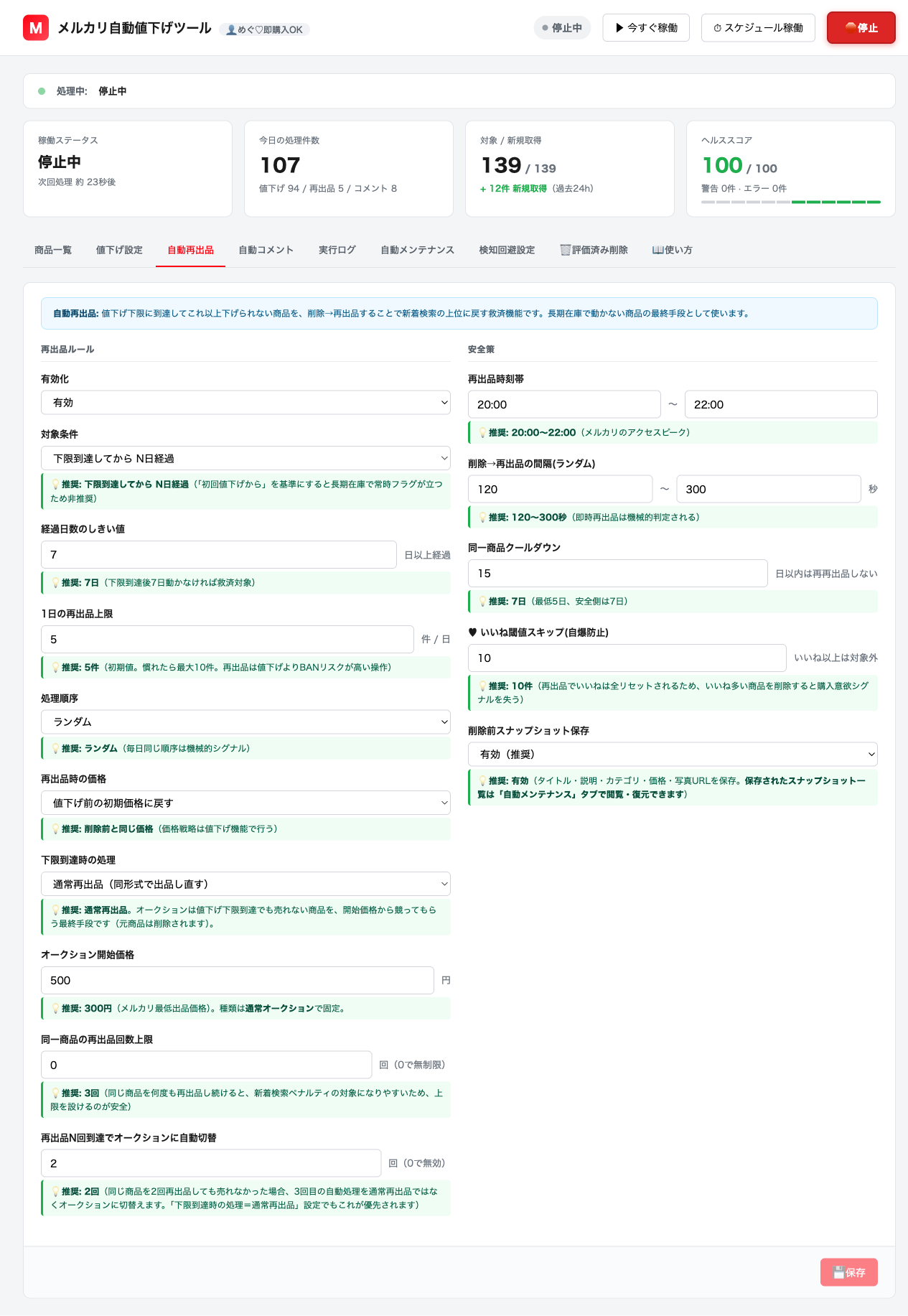
▲ 自動再出品タブ
⚠ 設定を変えたら必ず「💾 保存」を押してください
自動再出品・オークション切替の設定を変更したら、画面下部の保存バーの 💾 保存 ボタンを押して反映してください。押さないと変更前の設定のまま動きます。
9-1. 対象条件
「下限到達してから N日経過した商品」を対象にします(デフォルト7日)。「初回値下げから」を基準にすると長期在庫で常にフラグが立ってしまうため非推奨です。
9-2. 1日の上限
初期値は5件。慣れてきたら最大10件まで。再出品は値下げよりアカウント停止リスクが高い操作なので、保守的に設定してください。
9-3. 処理順序
「ランダム」または「下限到達が古い順」。毎日同じ順序だと機械的なシグナルになるため、ランダムを推奨します。
9-4. 再出品時の価格
再出品するときの値段を3つから選べます。価格戦略は値下げ機能で行うため、通常は 「削除前と同じ価格」を推奨します。
| 選択肢 | 動作 | 使いどころ |
|---|
| 削除前と同じ価格(推奨・初期設定) | 削除する直前の価格のまま出し直します | 基本はこれ。値段の見直しは値下げ機能に任せる |
| 値下げ前の初期価格に戻す | 値下げを始める前の最初の価格に戻して出し直します | 下げすぎた商品を仕切り直したいとき |
| 削除前の価格に上乗せする | 削除前の価格に、下の「上乗せ額」を足した価格で出し直します | もう一度値下げしていく余地を作りたいとき |
上乗せ額
「削除前の価格に上乗せする」を選んだときだけ使われる金額です(円単位)。例: 上乗せ額300円 → ¥1,200 の商品は ¥1,500 で再出品されます。0円にすると上乗せなし(=削除前と同じ価格)と同じ動きになります。
⚠ 上乗せしすぎに注意
再出品のたびに値段が上がっていくため、上乗せ額を大きくすると相場から離れて売れにくくなります。上乗せを使う場合は数百円程度から試し、値下げ設定の下限価格と合わせて確認してください。なお、上乗せ後の価格が高くなっても、その後は通常どおり下限価格まで値下げが進みます。
9-5. 同一商品の再出品回数上限
同じ商品を何度も再出品し続けると、新着検索のペナルティ対象になりやすくなります。上限は3回を推奨(0で無制限)。
9-6. ♥ いいね閾値スキップ
いいねが一定数(推奨10件)以上付いている商品は再出品の対象外になります。再出品すると商品IDが変わっていいねが全部リセットされるため、「もうすぐ売れそう」という強いシグナルを自分で消してしまうのを防ぎます。
9-7. 削除前スナップショット
再出品の前に、タイトル・説明・カテゴリ・価格・写真URLを保存します。万が一再出品が失敗しても、「メンテナンス」タブのスナップショット履歴から手動で復元できます(第13章)。
9-8. 再出品から個別商品を除外する
商品一覧の 「再出品除外」トグル をONにすると、その商品は値下げ・コメントは続けつつ、再出品とオークション移行だけ止まります。「値下げは続けたいが新着順位は触りたくない」商品向けです。
⚠ 再出品中は商品が一時的に消えます
再出品は「削除 → 再出品」の流れで実行されます。削除から再出品までの間(ランダムに120〜300秒)、商品は一時的に存在しない状態になります。その間に買い手がアクセスすると「商品が見つからない」と表示される場合があります。
9-9. 下書き保存モード
自動再出品をいきなり出品せず、いったん下書きで止めておくための設定です(初期設定は「使わない」)。
| 設定 | 動作 |
|---|
使わない(すぐ出品し直す)
推奨・初期設定 | これまでどおり。条件を満たした商品を 削除 → そのまま出品し直し ます |
| 使う(下書きだけ作って出品しない) | 元の商品は出品中のまま残し、同じ内容の下書きだけをメルカリに保存します。実際に出品されるのは、あなたが「📝 下書き」タブで「出品する」を押したときだけです |
「自分の目で内容を確認してから出し直したい」「タイトルや説明を少し直してから出したい」というときに使ってください。下書きモード中は元の商品が消えないため、前ページの「商品が一時的に消えます」も起きません。
ℹ 覚えておくこと
- 商品一覧の 「再出品」ボタン(手動)を押したときは、この設定に関係なくその場で出品し直します。下書きにはなりません
- 下書きが溜まりすぎないよう、出品待ちの下書きは30件までです。上限に達すると新しい下書きは作られません(「下書き」タブで出品するか取り下げると、また作られるようになります)
- 下書きはメルカリ側にも保存されます。メルカリのアプリ/サイトの「下書き一覧」からも確認できます
9-10. 📝 下書きタブ
下書き保存モードで作られた出品待ちの下書きが一覧表示されるタブです。タブ名の右の赤い数字は、出品待ちの件数です。
| 列・ボタン | 内容 |
|---|
| 画像 / タイトル / 価格 | これから出品される内容。価格は 9-4 の設定が反映済みの金額です |
| 元の商品 | この下書きを出品するときに削除する商品(=下書きの元になった、いま出品中の商品)。「選ぶ/変更」ボタンで指定し直せます。「なし(そのまま出品)」にすると、出品しても何も削除しません |
| 状態 | 出品待ち/出品処理中…/出品済み/失敗(再実行できます)/取り下げ済み |
| 出品する | 先に元の商品を削除してから、この下書きを出品します |
| 取り下げ | この下書きをツールの一覧から外すだけです。メルカリ側に保存された下書きは残り、元の商品も出品中のまま残ります(メルカリ側の下書きを消したいときは、メルカリのアプリ/サイトで削除してください) |
| ✅ 選択した下書きを出品 | チェックを入れた下書きをまとめて出品します。1件ずつ間隔を空けて処理するので、数分かかります(画面を閉じずにお待ちください) |
| 出品済みも表示 | チェックすると、すでに出品が終わった下書きも履歴として表示します |
メルカリで自分で作った下書きを取り込む
メルカリのアプリ/サイトで自分で作った下書きも、下書きタブに取り込んで同じように出品できます。下書きタブの上にある 「⬇️ メルカリから取り込む」 を押すと、メルカリの下書き一覧を読み込んで、ツールがまだ知らない下書きを一覧に追加します(取り込んだものには「手動で作成」と表示されます)。
| 項目 | 内容 |
|---|
| 元の商品の自動判定 | 同じタイトルの出品中商品がちょうど1件だけ見つかったときは、自動でその商品を「元の商品」に設定します。見つからないとき・同じタイトルが複数あるときは「なし」のままにするので、必要なら「選ぶ」ボタンでご自身で指定してください |
| 元の商品が「なし」のとき | 「出品する」を押すと、何も削除せずに、その下書きを出品するだけです(新しく1品増えます) |
| 自動での取り込み | 「自動再出品」タブの 「手動で作った下書きの自動取り込み」 が「する」のとき、ツールの稼働中に12時間ごと(1日2回)自動でも取り込みます(初期設定は「する」) |
ℹ メルカリへのアクセスはほとんど増えません
取り込みで開くのは下書き一覧のページ1枚だけです(下書きを1件ずつ開くことはしません)。1日2回でも、ふだんの値下げ作業に比べれば誤差の範囲です。
ℹ 取り込んだ下書きが一覧から消えるとき
メルカリ側で下書きを削除したり出品したりすると、次の取り込みでツールの一覧からも自動で消えます(勝手に出品されることはありません)。
「出品する」を押したときの流れ
同じ商品が2つ並ばないよう、元の商品を削除してから下書きを出品する順番で処理します。順番が逆だと、一瞬でも同じ商品が2つ出ている状態になってしまうためです。
ℹ 「元の商品だけ消えて出品できない」事故は起きません
- ツールは元の商品を削除する前に、下書きがまだメルカリに残っているかを必ず確認します。見つからないときは元の商品を削除せずに中止します
- 元の商品が売れていた場合も出品しません(安全のため自動で止まります)
- 失敗した下書きは「失敗(再実行できます)」と表示され、原因を直してからもう一度「出品する」を押せます
メルカリのアプリ/サイトで下書きを直接出品してしまったとき
そのままで大丈夫です。ツールは商品の同期のときに「その下書きが直接出品されたこと」を自動で検知し、その下書きを「出品済み」にして下書きタブから消します。ただし、この場合は元の商品が出品中のまま残ります(ツールを通していないため、元の商品の削除が行われません)。同じ商品が2つ並んだ状態になるので、不要な方をメルカリで削除してください。削除後は次回の同期でツールの商品一覧にも反映されます。
10. オークション切替
下限まで下げても、再出品しても売れない商品を、削除して 通常オークション として出品し直す最終手段です。買い手が開始価格から競って入札します。
10-1. 2つの発火経路
| 経路 | 動作 |
|---|
| 下限到達時の処理=オークション | 「自動再出品」設定で 下限到達時の処理 を オークション にすると、下限到達商品が最初からオークションに切り替わる |
| 再出品N回到達で自動切替 | 通常の再出品設定でも、同じ商品が指定回数(推奨2回)再出品されたら、次回からオークションに自動で切り替わる |
10-2. 開始価格と種類
開始価格はデフォルト300円(メルカリの最低出品価格)。種類は「通常オークション」固定(48時間の自動入札方式)です。
10-3. 手動でオークションに移す
商品一覧で商品を選択し オークション移行 ボタンを押すと、下限到達を待たずにすぐオークション化できます。
⚠ オークション化は元商品の削除を伴います
オークション化=「元商品の削除 → 新規オークション出品」です。元商品のいいね・コメント・閲覧数はすべて失われます。また、1件目の入札が入るとオークション側の編集・削除はできなくなります。
11. 自動コメント
商品にいいねが付いたとき、テンプレートに沿って自動でコメントを投稿し、買い手の購入を後押しする機能です。
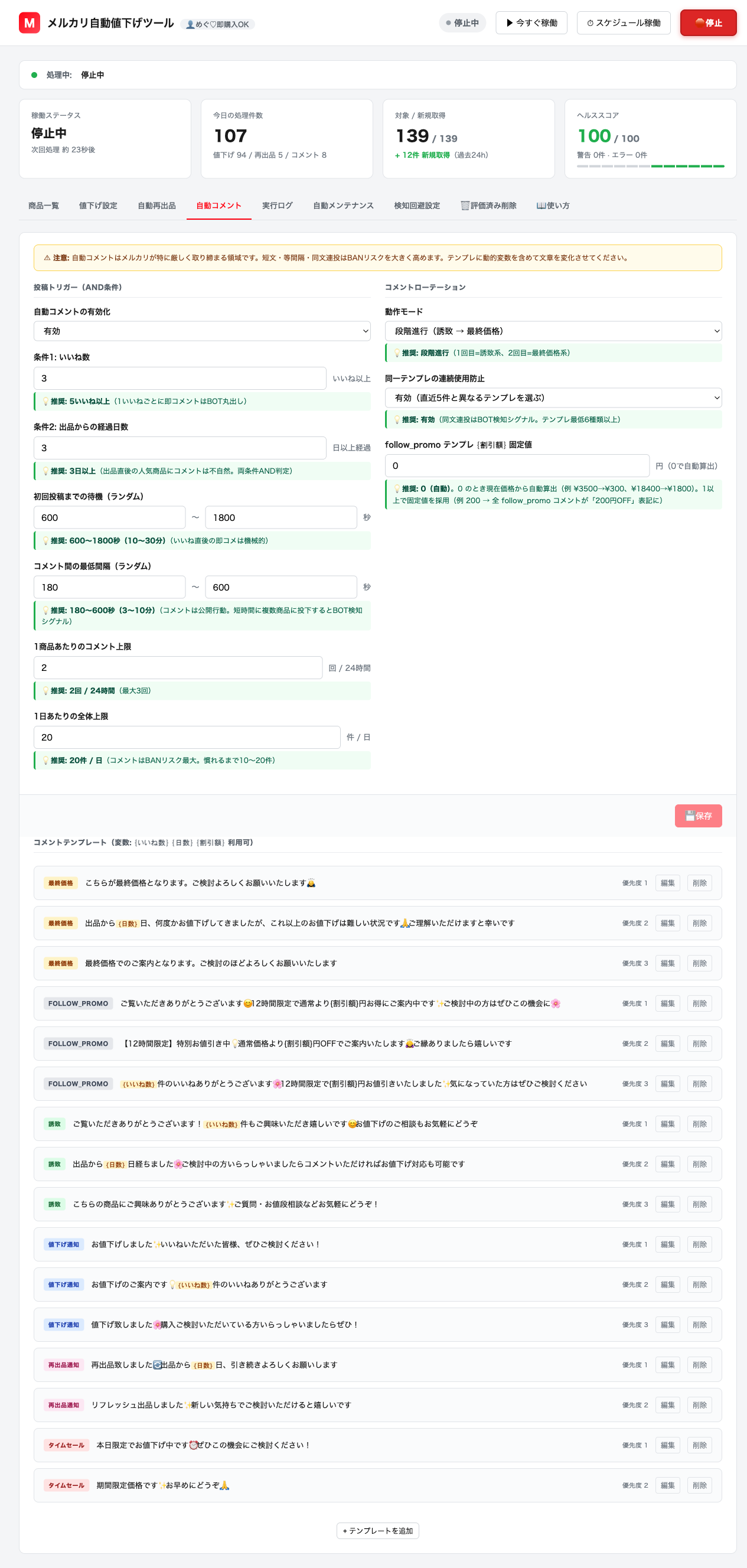
▲ 自動コメントタブ。下部にテンプレート一覧があります
⚠ 設定・テンプレートを変えたら必ず「💾 保存」を押してください
投稿トリガーや上限、テンプレートを変更したら、画面下部の保存バーの 💾 保存 ボタンを押して反映してください。押さないと変更が反映されません。
11-1. 投稿トリガー(AND条件)
次の 両方 を満たしたときにコメントを投稿します。
- 条件1: いいねが5個以上付いている
- 条件2: 出品から3日以上経過している
出品直後の人気商品に即コメントするのは不自然なため、AND条件で自然なタイミングを担保しています。
11-2. ローテーション(段階進行)
1回目は「誘致系」、2回目は「最終価格系」と段階的に進みます。買い手の心理に沿った自然な流れになります。
11-3. テンプレートの動的変数
テンプレート文の中に下の変数を書いておくと、コメント投稿時にその商品の実際の数値へ自動で置き換わります。
| 変数 | 展開される内容 |
|---|
| {いいね数} | 現在のいいね数(例: 12) |
| {日数} | 出品からの経過日数(例: 5) |
| {割引額} | 出品開始時の価格から現在価格までの値下げ額(例: 800)。「出品時より{割引額}円お安くなっています」のように使えます |
テンプレートは 最低6種類以上 登録してください。同じ文章の連続投稿はスパムと判定され、警告・利用制限の対象になりやすくなります。
11-4. 自分のコメントへのいいね検知
自動投稿したコメントに買い手からいいねが付いたら、そのコメントを削除して次の段階のテンプレートを投稿し直します。購入意欲の強いシグナルへの自然な対応です。
⚠ 自動コメントはBANリスクが最も高い機能です
自動コメントはメルカリが特に厳しく取り締まる機能です。1日の上限は20件以下、慣れるまでは10件程度 で運用してください。短文・等間隔・同じ文章の連投が最も危険な行動パターンです。
12. 動作ペース設定
値下げの合間に「待機動作」(マイページを見る・通知を確認する・しばらく休憩する)をはさみ、短時間にアクセスが集中しないよう処理ペースを調整するための設定です。機械的な連続操作は警告・利用制限の対象になりやすいため、基本は推奨値のまま変更不要です(緑のガイドに推奨値が表示されます)。
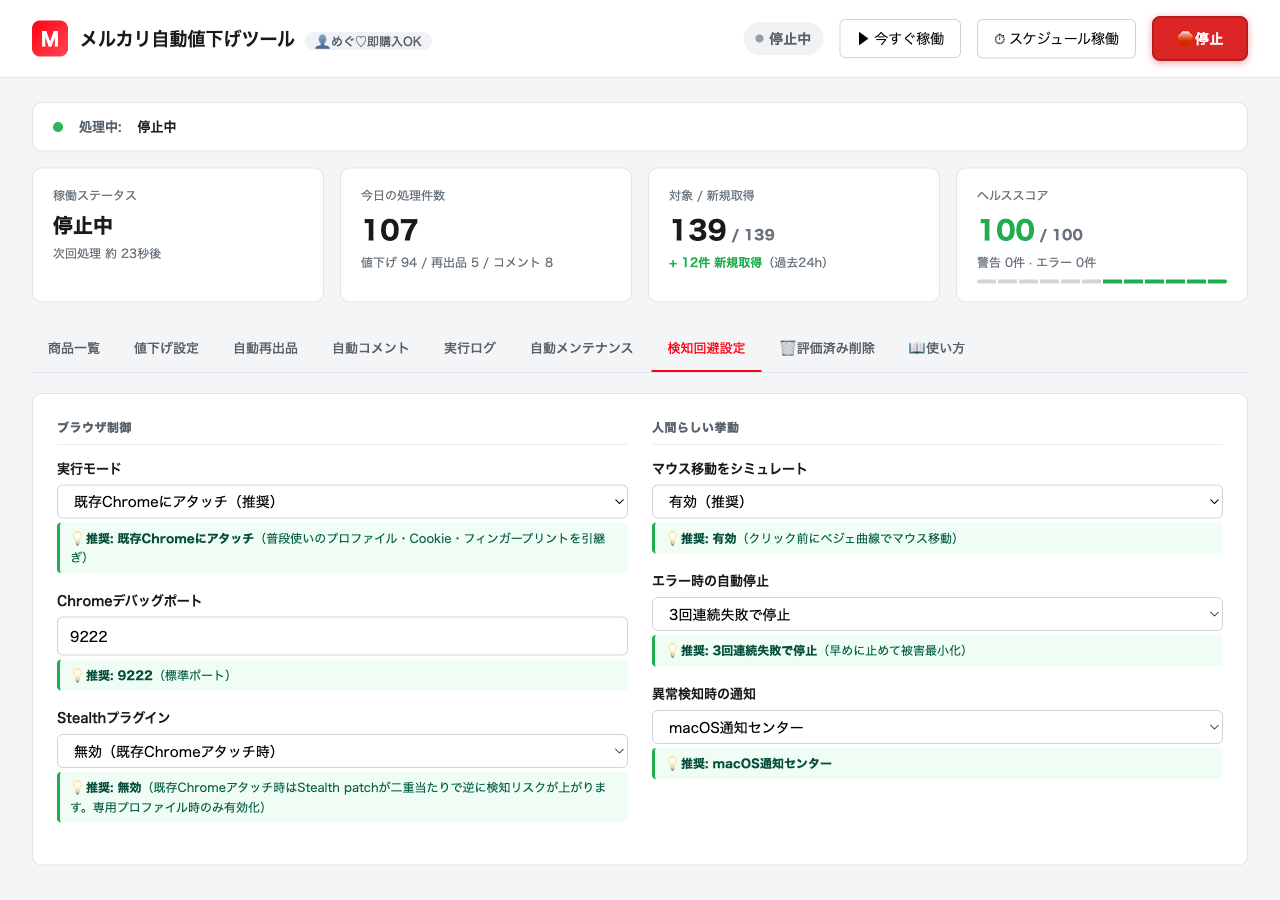
▲ 動作ペース設定タブ
⚠ 設定を変えたら必ず「💾 保存」を押してください
動作ペース設定を変更したら、画面下部の保存バーの 💾 保存 ボタンを押して反映してください。押さないと変更前の設定のまま動きます。
12-1. 連続失敗で自動停止
何度も連続で失敗したら自動でツールを止める設定です。推奨: 3回。連続失敗はメルカリ側の仕様変更・アカウント制限・ログイン切れのサインなので、早めに止めることで被害を最小化します。
12-2. 待機動作の設定
🔍 待機動作とは
値下げを何件かするごとに、マイページを見たり通知を確認したり、他の商品を見たり、しばらく休んだりという「待機動作」を間にはさみ、値下げだけの連続アクセスにならないよう処理ペースを調整する仕組みです。推奨: 有効。値下げ処理の途中に割り込むことはありません。
12-2-1. 待機動作の有効化
ドロップダウンで 有効/無効 を切り替えます。推奨: 有効。
12-2-2. 待機動作をはさむ間隔(値下げ件数)
何件値下げするごとに「待機動作」をはさむかを 最小〜最大の範囲 で設定します(毎回ランダム)。推奨: 3〜8件。時間帯によって自動でゆっくり目に調整されます(1時間あたり最大6回まで)。
12-2-3. 長休憩の日次上限
1日に「長めのお休み(10〜30分)」を最大で何回入れるかを設定します(日本時間で日付ごとにリセット)。推奨: 3回。続けて入らないよう、最低2時間は空けます。
💡 基本は推奨値のまま変更不要
動作ペース設定は、緑のガイドに表示されている 推奨値のままが最も安全 です。アカウントへの警告が増えてきたと感じたら、間隔を 5〜12 件くらいに少しゆるめてください。
13. メンテナンス
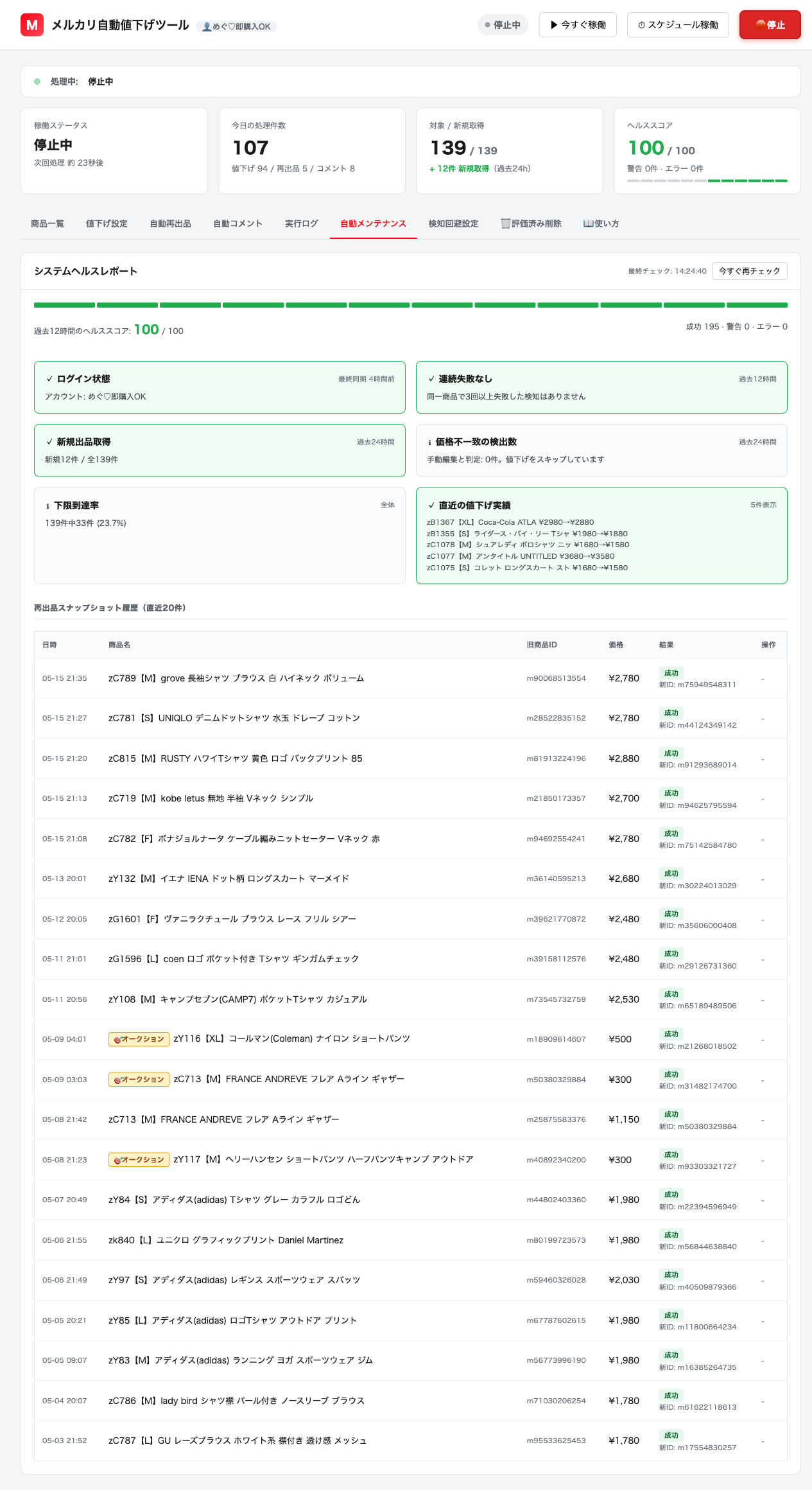
▲ メンテナンスタブ。ヘルスレポートとスナップショット履歴
13-1. ヘルスレポート
過去12時間のヘルススコアと、検出された警告・エラーをカード形式で表示します。ここに異常(赤や黄色の表示)が出たら、速やかに第18章のトラブルシューティングを確認してください。
13-2. スナップショット履歴
タブの下部には、直近20件の再出品/オークション履歴が表示されます。タイトルの左に 🎯オークション バッジが付いていればオークション移行履歴です。
| 状態 | 意味 |
|---|
| 成功 | 削除→再出品(またはオークション出品)が正常完了。旧商品ID→新商品IDの対応が表示される |
| 失敗 | 削除後の再出品でエラー発生。「手動復元」ボタンで商品データを復元できる |
| recreate_failed | 元商品は削除済みだが再出品が失敗した状態。スナップショットからのリカバリが必要 |
💡 再出品が失敗したときの復元
「失敗」「recreate_failed」の行にある 手動復元 ボタンを押すと、削除前に保存したスナップショット(タイトル・説明・写真など)から商品を復元できます。
14. 評価済み削除
売却済みで、かつ評価完了から14日以上経った商品(メルカリで「削除」ボタンが出ているもの)を一括削除して、出品中商品の管理を軽くする機能です。
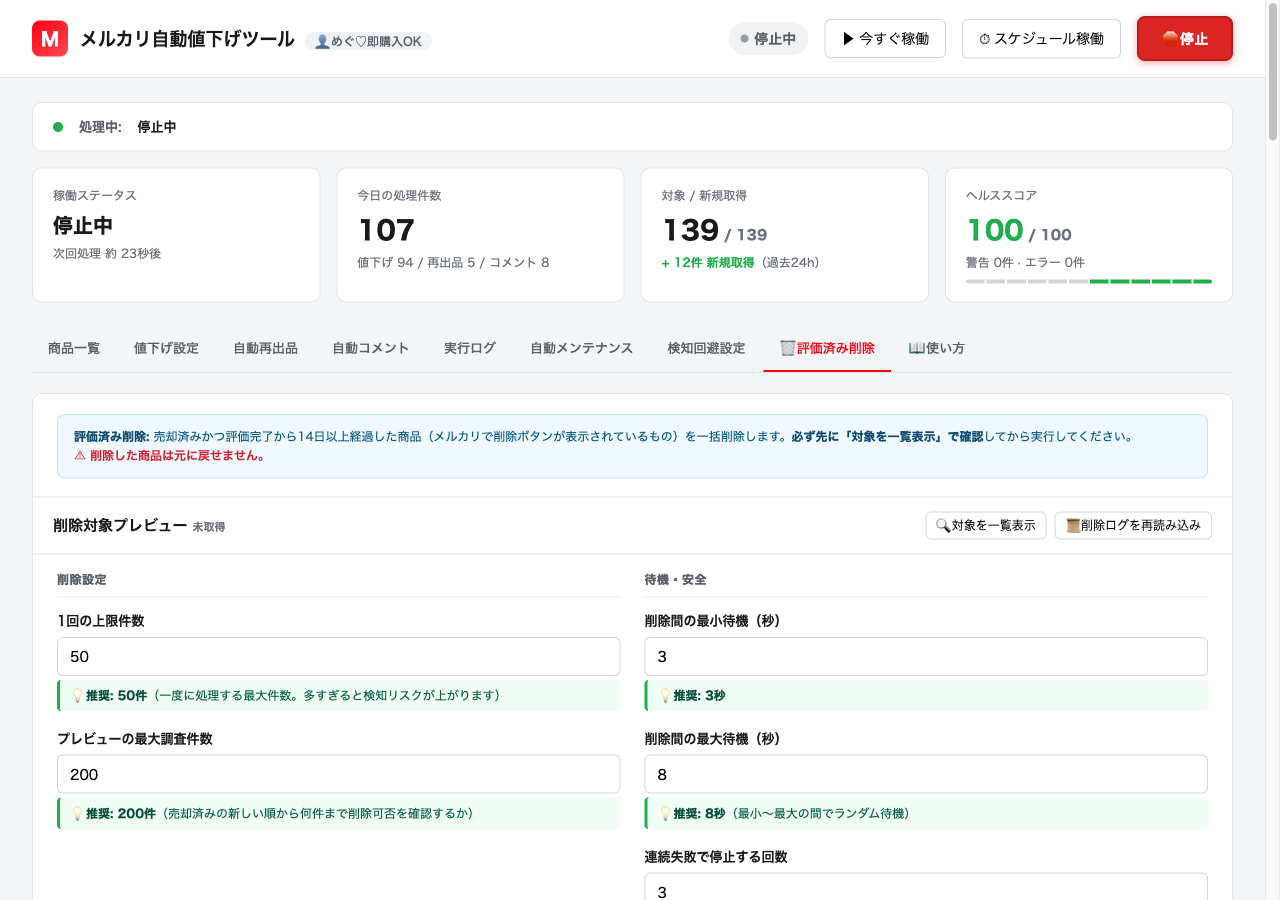
▲ 評価済み削除タブ
⚠ 設定を変えたら必ず「💾 保存」を押してください
評価済み削除タブの設定(上限件数・待機秒数など)を変更したら、画面下部の保存バーの 💾 保存 ボタンを押して反映してください。
14-1. 使い方
- 「🗑️ 評価済み削除」タブを開く
- 🔄 再抽出(メルカリ再走査) を押して、メルカリを再走査し、削除可能な商品を抽出し直す(この時点では削除されません)
- 削除したくない商品は「除外」にチェック、または「選択を除外リストに追加」
- 削除する商品にチェックを入れて 選択削除を実行 を押す
- 削除が終わったら、結果は画面下部の 「削除ログ」テーブル に表示される
💡 2つのボタンの違い
- 🔄 再抽出(メルカリ再走査) … メルカリを走査し直して「削除できる商品」のリストを最新の状態に更新します。削除そのものは実行しません。
- 📜 削除ログを再読み込み … 過去に削除した履歴(削除ログ)を読み込み直して、画面下部のテーブルを最新表示にします。
14-2. 主要な設定
| 項目 | 推奨値 | 意味 |
|---|
| 1回の上限件数 | 50件 | 多すぎると警告・利用制限のリスクが上がる |
| プレビューの最大調査件数 | 200件 | 売却済みの新しい順から何件まで削除可否を確認するか |
| 削除間の待機(秒) | 3〜8秒 | 最小〜最大の間でランダム待機 |
| 連続失敗で停止する回数 | 3回 | 仕様変更や利用制限の早期検出のため |
⚠ 削除した商品は元に戻せません
メルカリ側で削除された商品は復元できません。必ず先に 🔄 再抽出(メルカリ再走査) で対象の内容を確認してから実行してください。
15. 複数選択操作(bulk バー)
商品一覧でチェックボックスを使って複数の商品を選ぶと、画面上部に bulk バー が現れ、選んだ商品にまとめて操作を実行できます。
15-1. 操作ボタン
| ボタン | 動作 | 使いどころ |
|---|
| 選択値下げ | 選択商品を1回ずつ値下げ実行 | 特定の商品だけ即値下げしたい |
| 選択再出品 | 選択商品を削除→同一価格で再出品 | 下限到達前でも新着上位に戻したい |
| 選択コメント | 選択商品にテンプレコメント投稿 | テンプレ動作の手動テスト |
| 選択公開停止 | 選択商品を一時非公開(後で再公開可) | 在庫を残しつつ一旦下げたい |
| オークション移行 | 選択商品を削除→通常オークションで再出品 | 下限到達商品の最終手段 |
| 📦 厚物ON | 選択商品に 「厚物」マーク を付ける(厚物用の下限・オークション価格を使う) | 送料負けする厚手・大型商品にまとめて適用 |
| 📦 厚物OFF | 選択商品の「厚物」マークを解除(通常の下限・価格に戻る) | 誤って厚物にした商品を元に戻す |
| 💴 下限一括 | 選択商品の 下限価格をまとめて設定(空欄で個別下限を解除=既定下限に戻る) | カテゴリ別・ブランド別に下限を統一 |
| 🚫 除外ON | 選択商品を 「除外」 にする(値下げ・再出品・自動コメントすべての対象外) | キープしておきたい商品をまとめて自動処理から外す |
| 🚫 除外OFF | 選択商品の「除外」を解除 | 除外を外して自動処理を再開 |
| 🔁 再出品除外ON | 選択商品を 「再出品除外」 にする(値下げは継続、再出品だけ行われない) | SOLDOUT表記を残したい・在庫1点だけの商品 |
| 🔁 再出品除外OFF | 選択商品の「再出品除外」を解除 | 再出品処理を再開 |
| 🏷️ 自動管理に戻す | 選択商品の すべての自動分類項目(厚物・除外・再出品除外・下限)を「タグ自動管理」に戻す。次回の同期サイクルから説明文ハッシュタグで再評価される | 手動操作のロックを一括解除(8-8. ハッシュタグで自動分類と連動) |
| 選択削除 | 選択商品をメルカリから完全削除 | 出品中含む全商品の削除(取消不可) |
| 選択解除 | チェックを全解除 | 選択をリセット |
15-2. 稼働中/停止中の挙動
- 停止中に実行: その bulk 操作だけを単発で実行して終了します。
- 稼働中に実行: 通常ループに割り込んでバッチ処理します。完了後は通常ループに戻ります。
15-3. 1回の選択上限
1操作あたり 50件まで。それ以上は分割して実行してください。
⚠「選択削除」と「オークション移行」は破壊的操作です
どちらもメルカリ側で元の商品を削除します。実行前の確認内容をよく読んでから実行してください。「選択削除」は出品中の商品も含めて完全に削除し、取り消せません。
16. 実行ログの見方
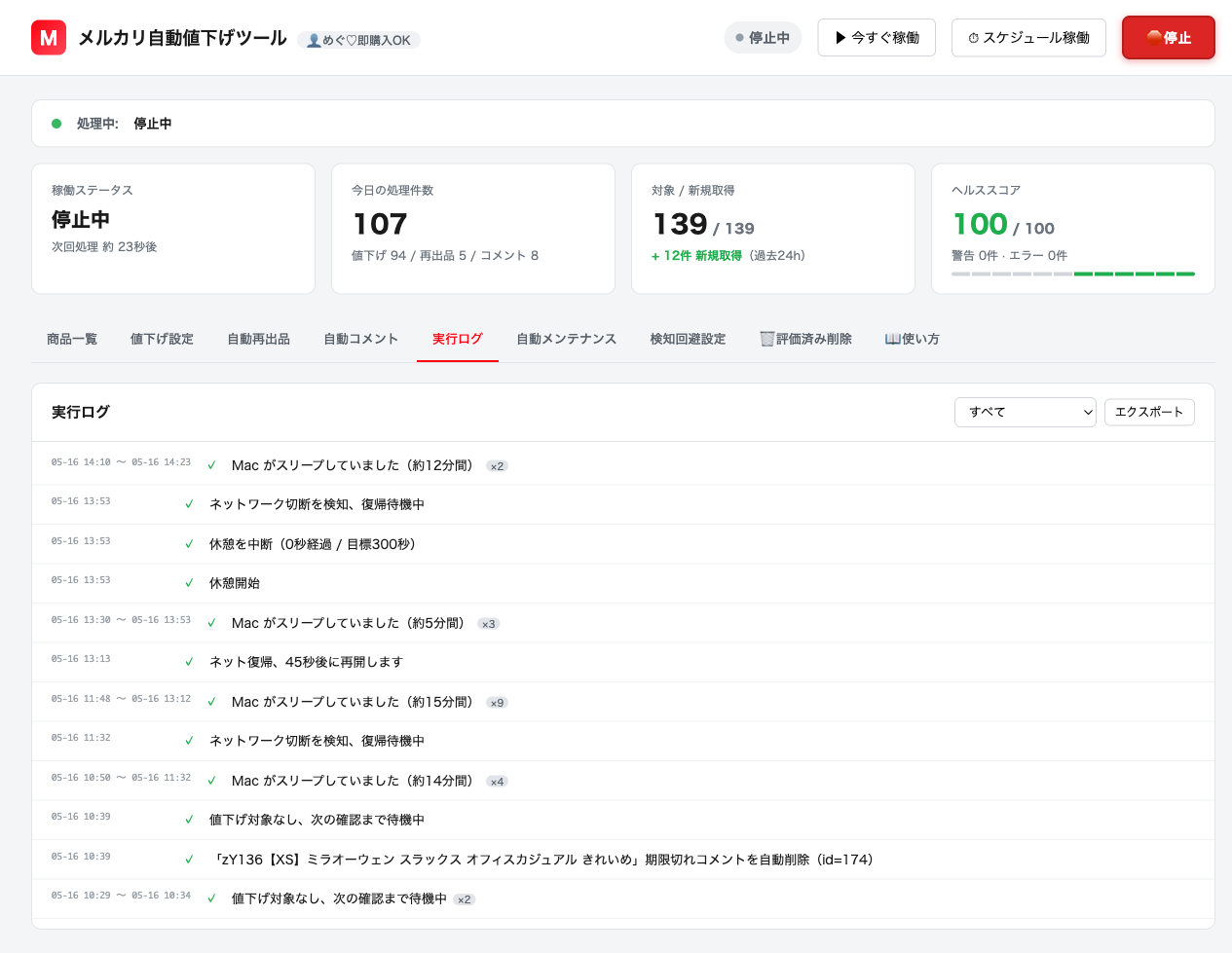
▲ 実行ログタブ。動作の履歴が新しい順に並びます
16-1. 実行ログとは
ツールがこれまで行った動作(値下げ・再出品・コメント・同期・休憩・スリープ検知など)が、新しい順に並びます。「思ったとおりに動いているか」を確認する場所です。
16-2. よく出るログの意味
| ログの例 | 意味 |
|---|
| Mac がスリープしていました(約N分間) | Macが省電力で眠っていた時間。電源接続中はスリープ抑制されます |
| ネットワーク切断を検知、復帰待機中 | ネット接続が切れたため一時停止。復帰すると自動で再開 |
| 値下げ対象なし、次の確認まで待機中 | 今は値下げできる商品がない(正常) |
| 休憩開始/休憩を中断 | 連続稼働を避けるための休憩。正常動作 |
| 期限切れコメントを自動削除 | 古い自動コメントの整理。正常動作 |
16-3. ログのエクスポート
右上の エクスポート ボタンでログを書き出せます。不具合をツール管理者に報告するときに使います。
17. 緊急停止と復帰
17-1. 停止の方法
| 操作 | 動作 | 使う場面 |
|---|
| 🛑 停止ボタン(ヘッダー) | 次の処理が終わったところで安全に停止(ツール本体は裏で起動したまま) | 通常の停止・メンテナンス |
| ⏻ ツールを終了 ボタン(ヘッダー右上)/パソコンの再起動 | ツール本体ごと終了する | バージョンアップの前・しばらく使わないとき・今すぐ完全に止めたいとき |
17-2. 復帰の手順
- 停止の原因を確認する(実行ログ・メンテナンスタブを見る)
- 必要に応じて設定や下限価格を調整する
- ヘッダーの ▶ 今すぐ稼働 または ⏱ スケジュール稼働 を押す
- 復帰後は数分間ログを監視し、同じエラーが再発しないか確認する
💡 前回が異常終了したとき
ツールが稼働中のままPCが落ちた場合などは、次回 メルカリツール.app 起動時に 前回の状態を自動で再開 します。ユーザーが手で止めた場合・ログイン待ちの場合は自動再開しません。
17-3. ツールを完全に終了する手順
v0.2.5 から、ツールは黒い画面(ターミナル)を出さずに裏側で動くようになりました。そのため、ブラウザのタブを閉じてもツール本体は止まりません。パソコンの電源を切るときや、ツールをしばらく使わないときは、以下の順番で完全に終了させてください。
- ヘッダー右上の ⏻ ツールを終了 を押す: 1回目を押すと赤い ⚠ もう一度押すと終了します に変わります。もう一度押すと終了します(押し間違い防止です。5秒間なにもしないと元に戻ります)。
値下げの途中でも区切りがつくまで待ってから安全に止まりますので、先に 🛑 停止 を押しておく必要はありません。
- 「✅ ツールを終了しました」と出るまで待つ: 画面全体が暗くなり、終了の進み具合が表示されます。値下げの作業中は数十秒かかることがあります。
- ブラウザのタブを閉じる:
http://localhost:3000 のタブはそのまま閉じてOKです。もう一度使うときは メルカリツール.app をダブルクリックしてください。
💡 ボタンが押せないとき・ダッシュボードが開けないとき
パソコンを再起動またはシャットダウンすれば、裏で動いているツールも一緒に終了します。翌日また メルカリツール.app をダブルクリックすれば、これまでの設定・ログインのまま再開できます。
💡 ブラウザのタブを閉じても本体は止まりません(仕様です)
ブラウザのタブを閉じるのは「表示画面(ダッシュボード)」を閉じただけで、ツール本体は裏でそのまま動き続けます。終業時にタブだけ閉じて翌朝また開く、という使い方で問題ありません。完全に止めたいときだけ、上の手順(⏻ ツールを終了 ボタン、またはパソコンの再起動)を行ってください。
🔧 どうしてもすぐ止めたいとき(上級者向け)
「停止」ボタンも「⏻ ツールを終了」ボタンも反応しない場合は、アクティビティモニタ(Launchpad →「その他」)を開き、検索窓に node と入力して出てきたプロセスを選び、左上の ⊗(終了)→「終了」を押すと強制的に止められます。データは安全で、次回起動時に自動で前回の状態を再開します。
18. トラブルシューティング
| 症状 | 原因 | 対処 |
|---|
| 「開発元を検証できない」と出て開けない | Apple純正でないアプリの初回起動 | ファイルを右クリック →「開く」で起動する。それでも開けないときは第4章「3-2.」のmacOSバージョン別手順を参照 |
| ダッシュボードが開かない | 起動の途中で止まっている | いったんパソコンを再起動し、メルカリツール.app をもう一度ダブルクリックする。それでも黒い画面(予備の start.command)が出たままなら、その内容をツール管理者に送る |
| ライセンスキーの形式エラー | 余計なスペース・改行が混入 | キーだけを正確にコピーして貼り直す |
| 月次認証が通らない | 月パスが古い/違う | その月の月パスをツール管理者に確認 |
| セッション切れエラー | メルカリのCookie期限切れ | ログインバナーから手動で再ログイン |
| 値下げが実行されない | メルカリの仕様変更の可能性 | メンテナンスタブの警告を確認 |
| 「価格不一致」でスキップされる | その商品を手動編集した | 正常動作。次回ループで再判定される |
| コメント投稿に失敗する | 1日上限到達またはスパム判定 | 翌日まで待機・テンプレを見直す |
| 新規取得が0件続く | 出品停止処分の可能性 | メルカリでアカウント状態を手動確認 |
| 「最終成功」が長時間更新されない | 見えない不具合(サイレント障害) | 一度停止して再起動。直らなければログを送付 |
📨 それでも直らないとき
ツールフォルダ内の logs/ フォルダにある 最新のログファイル を、ツール管理者に送ってください。実行ログタブの「エクスポート」ボタンで書き出したファイルでもOKです。
19. 安全運用のコツ・よくある質問
19-1. 安全に使うための5原則
- 初日は低負荷で。値下げ上限50件/日、再出品・コメントは無効から始める。
- 上限は段階的に。問題がないことを確認しながら少しずつ広げる。
- VPN・プロキシは使わない。普段どおりの回線で使う。
- 深夜帯は避ける。稼働時間帯は9:00〜23:00を推奨。
- ログを毎日見る。エラーが出ていないか、ヘルススコアが緑かを確認する。
19-2. よくある質問
Q. パソコンを閉じても動きますか?
A. Macがスリープすると処理は止まります。電源に接続していればツールが自動でスリープを抑制します。終業時にそのまま閉じても、翌朝 メルカリツール.app で再開できます。
Q. 起動しても黒い画面(ターミナル)が出ません。失敗ですか?
A. 正常です。v0.2.5 から黒い画面を出さずに裏で起動するようになりました。数秒〜十数秒待つとブラウザのダッシュボードが自動で開きます。逆に黒い画面が出た場合は、メルカリツール.app での起動に失敗して予備の start.command が立ち上がった合図です。その画面を閉じず、表示されている内容をツール管理者にお送りください。
Q. 値下げしすぎて損したくありません。
A. 「下限」価格を商品ごとに設定すれば、それ以下には絶対に下がりません。デフォルトは元値の60〜70%が推奨です。
Q. 別のMacに移したいです。
A. フォルダを丸ごとコピーするのではなく、ツール管理者に事前連絡してください。ライセンスキーの再設定が必要です。
Q. アップデートはどうやりますか?
A. ダッシュボード上部に黄色い更新バナーが出たら、新しいzipをダウンロードして展開し、中身を今までのツールフォルダに上書きコピーして、メルカリツール.app を起動するだけです。設定・メルカリのログイン情報・ライセンス(月パス)・値下げ履歴は自動で引き継がれます。フォルダ間でデータをコピーする作業も、setup-first-run.command のやり直しも、メルカリの再ログインも不要です。
✅ なぜ引き継ぎ作業が要らないの?(v0.2.0〜)
設定・ログイン情報・商品データは、ツールフォルダの外(パソコンの保存領域)に保存されるようになりました。だからツールフォルダの中身を新しいものに上書きしても、これらのデータは消えません。古いバージョンから初めて v0.2.0 に上げるときは、起動時に自動でお引っ越し(移行)が行われます。
⚠️ アップデート手順
- 先にツールを終了します。ダッシュボード右上の ⏻ ツールを終了 を押し(1回目は確認、2回目で実行)、「✅ ツールを終了しました」と出るまで待ちます。裏でツールが動いたまま上書きすると、うまく反映されないことがあります。(v0.2.8 からは、止め忘れていても起動時に自動で古いほうを終了し、新しい版で立ち上げ直します。17-3章)
- 新しいzipをダウンロードし、ダブルクリックで展開します。
- 展開してできたフォルダを開き、中身をすべて選択(⌘+A)してコピーします。
- 今まで使っていたツールフォルダの中に貼り付けます。「同じ名前の項目があります」と聞かれたら 「置き換える」 を選びます。
- これでプログラム部分(
dist・ui など)だけが新しくなります。あなたのログイン情報や設定はフォルダの外にあるので影響を受けません。
- ツールフォルダの中の
メルカリツール.app を ダブルクリック で起動します。
- ① 黒い画面は出ません。そのまま数秒〜十数秒待ちます。
- ② ブラウザが自動で開き、これまでの設定・ログインが入った状態でダッシュボードが表示されたら成功です。
- ③ もし黒い画面(予備の
start.command)が出た場合は起動に失敗した合図です。閉じずに内容をツール管理者にお送りください。
💡 心配な場合は、上書きする前に今のツールフォルダを右クリック →「複製」でバックアップしておくと安心です(通常は不要です)。新しいフォルダのまま(上書きせず)使いたい場合も、初回起動時に自動で引き継がれます。
はじめて導入する場合は、このアップデート手順は不要です。「2. インストール」の手順どおり進めてください。
Q. ツール内からもマニュアルを開けますか?
A. ダッシュボード上部のタブ列にある 「📖 使い方マニュアル ↗」 をクリックすると、このマニュアルサイト(https://mercari-tool-manual.pages.dev/)が別タブで開きます。操作の都度ここに戻って確認できます。
📞 連絡先
操作で分からないこと、判断に迷うこと、エラーが直らないときは、推測で進めず、ツール管理者に連絡してください。
20. 付録: 設定値リファレンス
各タブの主要な設定項目と推奨値の早見表です。設定画面では各項目の下に 緑色のガイド で推奨値が表示されます。迷ったら推奨値のまま使ってください。
💡 推奨値の考え方
推奨値は 「アカウント停止リスクを抑える」 ことを最優先に決めています。件数を増やすほど作業は速くなりますが、機械的な連続操作と判定されるリスクも上がります。在庫規模が大きいほど待機時間を長めにしてください。
20-1. 値下げ設定
| 設定項目 | 推奨値(初期値) | 補足 |
|---|
| 価格帯別の値下げ額 〜¥3,000 | 100円 | 価格帯ごとに1回あたりの値下げ幅を設定。高額品ほど大きく |
| ¥3,001 〜 ¥10,000 | 100円 |
| ¥10,001 〜 ¥30,000 | 200円 |
| ¥30,001 〜 ¥50,000 | 500円 |
| ¥50,001 〜 | 1,000円 |
| 値下げ間隔 | 24時間 | 在庫500件以下なら12時間でも可 |
| 値下げ下限(デフォルト) | 元値の60〜70% | 商品ごとに個別上書き可。これ以下には下がらない |
| 処理順序 | 最終値下げが古い順 | 停滞在庫を優先 |
| 1日の値下げ上限 | 30件/日 | 初日はさらに控えめに。大量在庫でも過剰稼働は避ける |
| 稼働時間帯 | 09:00〜23:00 | 深夜帯は機械的と判定されやすい |
| 商品間の待機時間(ランダム) | 〜500件:5〜45秒/500〜1000件:15〜60秒/1000件〜:30〜120秒 | 在庫規模に応じて長めに |
| 長時間休憩(ランダム) | 45〜75分ごとに 5〜15分休憩 | タイミングと長さの両方をランダム化 |
| 新規出品の自動取得 | 60分ごと | 新しく出した商品を自動で一覧に取り込む |
| スリープ防止(稼働中のみ) | 有効 | 電源接続中のみ画面スリープを抑制 |
20-2. 自動再出品
| 設定項目 | 推奨値(初期値) | 補足 |
|---|
| 対象条件 | 下限到達から7日経過 | 「初回値下げから」基準は非推奨 |
| 1日の上限 | 5件(最大10件) | 値下げよりリスクが高いので保守的に |
| 処理順序 | ランダム | 毎日同じ順序は機械的シグナルになる |
| 再出品時の価格 | 削除前と同じ価格 | 価格戦略は値下げ機能側で行う(「上乗せする」も選択可) |
| 上乗せ額 | 0円 | 「削除前の価格に上乗せする」を選んだときだけ使用。まずは数百円から |
| 下書き保存モード | 使わない(すぐ出品し直す) | 「使う」は目視確認してから出品したいとき。出品待ちは30件まで |
| 手動で作った下書きの自動取り込み | する(1日2回) | メルカリで自分で作った下書きを「📝 下書き」タブに取り込む。増える通信は1日2ページだけ |
| 同一商品の再出品回数上限 | 3回(0で無制限) | 繰り返しすぎると新着ペナルティ対象に |
| ♥ いいね閾値スキップ | 10件以上で対象外 | 「もうすぐ売れそう」シグナルの消失を防ぐ |
| 削除前スナップショット | 有効 | 再出品失敗時の手動復元に使う |
20-3. オークション切替
| 設定項目 | 推奨値(初期値) | 補足 |
|---|
| 開始価格 | 300円 | メルカリの最低出品価格 |
| 種類 | 通常オークション | 48時間の自動入札方式(固定) |
| 再出品N回到達で自動切替 | 2回 | 指定回数の再出品後にオークション化 |
20-4. 自動コメント
| 設定項目 | 推奨値(初期値) | 補足 |
|---|
| 投稿トリガー 条件1 | いいね5個以上 | 両方を満たしたときのみ投稿(AND条件) |
| 投稿トリガー 条件2 | 出品から3日以上経過 |
| テンプレート登録数 | 6種類以上 | スパム判定を避けるため多めに |
| 1日の上限 | 20件以下(慣れるまで10件程度) | BANリスクが最も高い機能 |
20-5. 動作ペース設定
| 設定項目 | 推奨値(初期値) | 補足 |
|---|
| 連続失敗で自動停止 | 3回 | 仕様変更・制限・ログイン切れの早期検出 |
| 待機動作 | 有効 | 値下げの合間にマイページ確認などをはさむ |
| 待機動作をはさむ間隔(値下げ件数) | 3〜8件ごと | 毎回ランダム。時間帯により自動で調整 |
| 長休憩の日次上限 | 3回/日 | 10〜30分の休憩。続けて入らないよう最低2時間あける |
| 異常検知時の通知 | 有効 | macOSの通知センターでお知らせ |
20-6. 評価済み削除
| 設定項目 | 推奨値(初期値) | 補足 |
|---|
| 1回の上限件数 | 50件 | 多すぎると警告・利用制限のリスクが上がる |
| プレビューの最大調査件数 | 200件 | 売却済みの新しい順から確認する件数 |
| 削除間の待機(秒) | 3〜8秒 | 最小〜最大の間でランダム待機 |
| 連続失敗で停止する回数 | 3回 | 仕様変更や利用制限の早期検出 |
20-7. 複数選択操作(bulk バー)
| 設定項目 | 推奨値(初期値) | 補足 |
|---|
| 1操作あたりの選択上限 | 50件 | それ以上は分割して実行する |
⚠ 推奨値より件数を増やすときは慎重に
上限件数を推奨値より大きくする場合は、必ず数日かけて段階的に。一度に大きく増やすと、機械的な連続操作と判定され、警告・利用制限の対象になりやすくなります。
21. 更新履歴
ツールとマニュアルの更新内容を、新しい版から順に記載しています。表紙のバージョン表記と合わせてご確認ください。
| 日付 | バージョン | 主な変更内容 |
|---|
| 2026-08-05 |
v0.2.8 |
- 【改善】ヘッダー右上に ⏻ ツールを終了 ボタンを追加しました(全員に表示)。これまで管理者だけに表示されていた「⏻ 完全終了」を、皆さまにお使いいただけるようにしたものです。1回押すと赤い「⚠ もう一度押すと終了します」に変わり、もう一度押すと、パソコンの裏で動いているツール本体を安全に終了します(値下げの途中なら、区切りがつくまで待ってから止まります)。パソコンを再起動したり、アクティビティモニタ/タスクマネージャーで
node を探して終了する必要はなくなりました(17-3章)
- 【改善】「更新したのにバージョンが変わらない」が起きなくなりました。新しい zip を上書きしても、裏で古いツールが動いたままだと古い版で動き続けてしまうことがありました。今回から、起動アイコンを押したときに「フォルダの中の版」と「いま動いている版」を照らし合わせ、違っていれば古いほうを自動で終了して新しい版で起動し直します(画面に「新しいバージョン v◯.◯.◯ を反映するため、いま動いているツールを終了しています」と表示されます。値下げの途中なら少し時間がかかります)。このとき値下げが動いていた場合は、新しい版で立ち上がったあと自動で値下げを再開しますので、「稼働開始」を押し直す必要はありません(「⏻ ツールを終了」でご自分で止めたときは、これまでどおり再開しません)。※上書きそのものに失敗することがあるため、「⏻ ツールを終了」で止めてから上書きするのがいちばん確実です
- マニュアル 17-1・17-3章と「Q. アップデートはどうやりますか?」を、新しい「⏻ ツールを終了」ボタンに合わせて改訂しました
|
| 2026-08-05 |
v0.2.7 |
- 【新機能】メルカリで自分で作った下書きも、「📝 下書き」タブに取り込めるようになりました。下書きタブの「⬇️ メルカリから取り込む」を押すと、メルカリの下書き一覧を読み込んで、ツールがまだ知らない下書きを一覧に追加します。取り込んだ下書きも、ツールで作った下書きと同じように「出品する」で出品できます(9-10章)
- 取り込んだ下書きの「元の商品」(=出品するときに削除する商品)は自動で判定します。同じタイトルの出品中商品がちょうど1件だけ見つかったときはそれを設定し、見つからないとき・複数あるときは「なし」のままにします。「選ぶ/変更」ボタンでいつでも指定し直せます
- 「元の商品」が「なし」の下書きは、何も削除せずにそのまま出品します。メルカリで一から作った下書きを、ツールからまとめて出品したいときにご利用ください
- 「自動再出品」タブに 「手動で作った下書きの自動取り込み」(初期設定=する)を追加しました。稼働中は12時間ごと(1日2回)自動でも取り込みます。読み込むのは下書き一覧のページ1枚だけなので、メルカリへのアクセスはほとんど増えません(20-2章)
- 【改善】商品一覧の「🔄 同期」「📥 商品情報取得」は、稼働中はグレー表示になり押せなくなりました。これまでは押すと英語のエラーが表示されていました。稼働中はツールが自動で同期しているため、押していただく必要はありません(グレーのボタンにマウスを合わせると理由が表示されます)。停止中はこれまでどおりお使いいただけます(7-2章)
- 【改善】説明文から「#値下げ不可」を消すと、値下げ対象に自動で戻るようになりました。これまでは一度タグで除外されると、タグを消しても除外されたままでした。説明文を編集したあと、次の同期のタイミングで反映されます。※商品一覧の「除外」スイッチをご自身で操作した商品は、これまでどおりその設定が優先されます(8-8-1章・8-8-3章)
- マニュアル 9-10章に「メルカリで自分で作った下書きを取り込む」を新設し、「元の商品」列の説明を改訂しました(6-4章・20-2章にも追記)
|
| 2026-08-02 |
v0.2.6 |
- 【重要な不具合修正】「稼働開始(スケジュール稼働)」を押しても始まらず、エラーになる問題を修正しました。パソコンのスリープ復帰直後などにメルカリのページが開けず起動に失敗すると、ツールが使っていた Chrome が裏に残ってしまい、それ以降は何度「稼働開始」を押しても起動できない状態になっていたのが原因です。今回から、①起動に失敗したときはツールの Chrome を必ず閉じる、②ページが開けないときは待ち時間を延ばして自動で1回やり直す、③前回の残りが見つかったときは起動前に自動で片付ける、④パソコン再起動後の自動再開に失敗しても最大3回まで自動でやり直し、それでもダメなときは通知でお知らせする、の4つの対策を入れました。※自動で片付けるのは「ツールが起動した Chrome」だけです。普段お使いの Chrome や、ログインのために開いたウィンドウが閉じられることはありません
- 【新機能】自動再出品の価格に「削除前の価格に上乗せする」を選べるようになりました(「自動再出品」タブ)。上乗せ額は円で指定できます。これまでどおり「削除前と同じ価格」が推奨・初期設定です
- 【新機能】自動再出品に「下書き保存モード」を追加しました(初期設定は「使わない」)。「使う」にすると、自動再出品のときに元の商品はそのまま出品中で残し、同じ内容の下書きだけを作ります。実際に出品されるのは、新しく追加された「📝 下書き」タブで「出品する」を押したときだけです(そのタイミングで元の商品が削除されるので、同じ商品が2つ並ぶことはありません)。自分の目で内容を確認してから出し直したいときにご利用ください。※メルカリのアプリ/サイトで下書きを直接出品してしまっても大丈夫です。ツールの「出品する」は、元の商品を削除する前に下書きが残っているかを必ず確認し、見つからないときは元の商品を削除せずに中止します(「元の商品だけ消えて出品できない」事故は起きません)。また、直接出品されたことに気づいた時点でその下書きは自動で「出品済み」になり、下書きタブから消えます(このときは元の商品が出品中のまま残るので、不要な方をメルカリで削除してください)。※商品一覧の「再出品」ボタンを押したときは、この設定に関係なくその場で出品し直します
- マニュアル 9-4章「再出品時の価格」を上乗せ設定に合わせて改訂し、9-9章「下書き保存モード」・9-10章「📝 下書きタブ」を新設しました(6-4章のタブ一覧・20-2章の推奨値一覧にも追記)
|
| 2026-07-22 |
v0.2.5 |
- 【起動が簡単に】黒い画面(ターミナル)を出さずに起動できるようになりました。これまでは起動すると黒い画面が前面に出て、「閉じると止まる」ため開いたままにしていただく必要がありました。v0.2.5 からは
メルカリツール.app をダブルクリックするだけで、黒い画面を出さずにブラウザのダッシュボードが開きます。終業時はブラウザのタブを閉じるだけでOKです(ツールは裏で動き続けます。完全に止めたいときはダッシュボードの「停止」ボタン、または管理者向けの「⏻ 完全終了」ボタン/パソコンの再起動から。17-3章)
- 【予備の安全策】万一
メルカリツール.app での起動に失敗したときだけ、これまでの黒い画面(start.command)が予備として自動で立ち上がり、原因(エラー内容)を表示します。黒い画面が出たら「予備が動いた合図」です(4-4章)
- 設定・ログイン・商品データはこれまでどおりフォルダの外(パソコンの保存領域)に保存されるため、上書き更新しても消えず、そのまま引き継がれます。再ログインや初期設定のやり直しは不要です
- マニュアル4-4章「ツールの起動」・17章「緊急停止と完全終了」・「Q. アップデートはどうやりますか?」を、新しい起動方法(
メルカリツール.app)に合わせて改訂しました
- 【表示改善】画面上部のツール名の横に、利用中のバージョン番号を表示するようにしました。お問い合わせの際に、どの版をお使いかひと目で確認できます
- 月パス入力の直後に一部のメニュー表示が反映されず、ページの再読み込みが必要になることがある問題を修正しました(自動で反映されるようになります)
|
| 2026-06-17 |
v0.2.4 |
- 【安定性向上】スリープ復帰後などにスケジュール稼働がひとりでに止まる問題を修正しました。メルカリの認証・読み取り系の通信が一時的に「403(アクセス拒否)」を返したとき、ツールがこれを危険信号と誤判定して稼働を停止していたのが原因です。値下げ・再出品とは無関係なこれらの通信は停止の対象から外し、稼働を継続するようにしました。本当に注意が必要な信号(出品・値下げ保存時のアクセス拒否、警告ページ、画像認証、ログイン切れ)はこれまでどおり検知して安全に停止します
|
| 2026-06-11 |
v0.2.3 |
- 【安全強化】起動時の「失敗した再出品の自動復旧」に売却済みチェックを追加しました。再出品の失敗後にご自身で出品し直し、その商品がすでに売れていた場合に、自動復旧が同じ商品をもう一度出品してしまう(売却済み商品の二重出品になる)問題を修正しました。売却履歴に同じ商品が見つかったときは自動復旧せず、実行ログでお知らせします
- 【安全強化】古い失敗記録は自動復旧の対象外になりました。失敗から14日を超えた記録は状況が変わっている可能性が高いため自動では再出品せず、「メンテナンス」タブの再出品スナップショット履歴からの「手動復元」に委ねます
|
| 2026-06-11 |
v0.2.2 |
- 【名称変更】ツール名を「リプライス(Reprice)」に変更しました。画面表示とマニュアルの表記を新名称に統一しています(機能・操作方法・データはこれまでと変わりません)
- 【名称変更】「検知回避設定」タブを「動作ペース設定」に変更しました(第12章)。「人っぽい動き」は「待機動作」に表記を変更しています。あわせて画面とマニュアルの説明文を見直し、各設定のはたらきとリスクをより正確な表現に改めました(設定項目・動作は従来と同じです)
- 【安全強化】誤値下げガード(1日の累積値下げ率の上限)を追加しました。1つの商品がその日の起点価格から値下がりできる割合に上限(標準25%)を設け、設定ミスや想定外の連続値下げによる行き過ぎた値下げを自動で打ち止めにします
- 【改善】ダッシュボードのグラフ表示を撤去し、画面をシンプルにしました(ヘルスの推移は「メンテナンス」タブの12分割バーで確認できます。6-3章)
- 【変更】「👤 アカウント切替」タブは、すでに複数のアカウントを登録済みの端末でのみ表示されるようになりました。1アカウントで利用中の端末ではタブ自体が表示されません(登録済みのアカウントやデータには影響ありません。5-3章)
- 【変更】ライセンスの定期確認を全端末に拡大しました。認証済みの端末は数時間ごとにライセンスの有効性を自動確認します(通信できないときは確認をスキップしてそのまま動き続けるため、オフラインでも値下げは止まりません)
- 実行ログの「ブロック率」表記を「通信制限率」に変更しました(意味は同じで、メルカリ側から通信が制限された割合です)
- 【安全強化】再出品の二重出品防止。出品が完了したかどうかの確認方法を強化し、動作の遅いパソコンで「実際には出品できているのに失敗と判定され、やり直しで同じ商品が二重に出品される」ことを防ぐようになりました
- 【新機能】失敗した再出品の自動復旧。再出品(削除→再作成)が途中で失敗して出品が消えたままになっている商品を、ツールの次回起動時に自動で復旧します。すでに出品できていた場合は二重出品せず記録だけを修正します(同じ商品の自動復旧は3回まで。復旧できないものは「メンテナンス」タブの再出品スナップショット履歴から「手動復元」してください)
- 【安全強化】再出品が2回連続で失敗すると、再出品だけを自動停止するようになりました。値下げとコメントはそのまま動き続けます。原因を確認のうえ、ツールを再起動すると再出品も再開します
- 【改善】メルカリのお知らせなどのポップアップ画面を自動で閉じるようになりました。これまでポップアップが画面を覆ってコメント送信や再出品が失敗することがありましたが、自動で閉じてから操作を続けます
- 【不具合修正】Windowsで価格入力時の「すべて選択」が効かず、まれに前の価格と混ざった金額が入力されるおそれがあった問題を修正しました(Mac版は影響ありません)
- 【改善】操作が失敗したときの画面を自動で記録するようになりました(dataフォルダ内の error-shots に保存、14日で自動削除)。不具合のご連絡をいただいた際の原因調査が早くなります
|
| 2026-06-04 |
v0.2.1 |
- 【新機能】出品日タイムラインを追加しました。商品管理タブの「出品日」欄で、初回出品日・再出品1回目/2回目…・オークション出品日をまとめてたどれます。再出品した行をクリックすると、各回の日付と前回からの経過日数が時系列で開きます
- 再出品していない商品は、これまでどおり出品日が1行で表示されます(表示は変わりません)
- すでに何度も再出品済みの商品は、これまでの記録から初回出品日を復元し「2026/04/23ごろ」のようにおおよその日付で表示します(点線の文字にマウスを乗せると説明が出ます。実際の出品はこの日付より少し前です)。今回より後に行う再出品からは初回日が自動で正確に記録されます
- 【新機能】「⏸公開停止中」バッジを追加しました。メルカリ側で公開停止中(値下げ・再出品の対象外)になっている商品が、商品一覧で一目でわかるようになりました
- 【改善】絞り込みに「公開停止中のみ」「選択中のみ」を追加しました。商品管理タブの絞り込みメニューで、公開停止中の商品だけ/いまチェックを入れている商品だけ、をすばやく表示できます
- 【改善】列の見出しを画面上部に固定しました。商品管理タブで下へスクロールしても、列の見出し(商品・カテゴリ・出品日・状態…)が常に画面上部に残り、どの列か見失わずに読めます
- 【改善】カテゴリ列を既定で非表示にして、表の横幅をすっきりさせました。絞り込みバーの「カテゴリ表示」にチェックを入れると、カテゴリ列をいつでも表示できます(チェックの状態は記憶されます)
- 【不具合修正】出品日タイムライン(再出品の折りたたみ)を開くと、約1秒後に勝手に閉じてしまう問題を修正しました。自動更新のあとも開いたままになります
|
| 2026-05-30 |
v0.2.0 |
- 【新機能】アカウント切替を追加しました。複数のメルカリアカウントを、ログイン・商品データ・値下げ履歴をそれぞれ別々に保存したまま切り替えて使えます(5-3章)。同じ月パスのまま、再入力なしで使い分けられます
- ⚠ 同じパソコン・同じ回線で複数アカウントを使い分けると 「垢バン(アカウント一括停止)」のリスク があります。ご利用はお客様ご自身の責任でお願いします(詳しくは5-3章)
- 【改善】アップデートの仕組みを刷新しました。新しい zip を展開して 起動するだけで、これまでの設定・メルカリのログイン・ライセンス(月パス)・商品データを自動で引き継ぎます。初回セットアップのやり直しは不要です
- 設定・ログイン・データは ツールフォルダの外(パソコンの保存領域) に保存されるようになり、フォルダを丸ごと上書きしても消えません
- マニュアル5-3章「アカウントを切り替える」を、新しいアカウント切替機能の手順に全面改訂
- マニュアル「Q. アップデートはどうやりますか?」を、新しい「上書きするだけ」方式に全面改訂(旧版で必要だった
data・chrome-profile・credentials・logs の4フォルダ手動コピーと setup-first-run のやり直しは不要になりました)
|
| 2026-05-29 |
v0.1.8 |
- 【不具合修正】値下げ後の自動コメント投稿が、商品ページ下部の固定バー(購入バーなど)にコメント入力欄が重なっていると、入力欄をクリックできず約30秒待ってから「値下げ後コメント失敗」になる問題を修正しました
- コメント入力欄を画面の中央に表示してからクリックするよう変更(固定バーの下に隠れないようにする)
- それでも他の要素に重なってクリックできない場合は、入力欄に直接フォーカスして入力する保険処理を追加(コメントを取りこぼしません)
|
| 2026-05-29 |
v0.1.7 |
- 「売却履歴」タブを新設しました。売れた商品を 3時間ごとに自動で記録し、まとめて確認できます
- 期間で絞り込み、売上の集計(絞り込み後の全件で計算)が見られます
- 各行をクリックすると、その商品の値下げ履歴などの詳細を表示します
- ※ v0.1.6 からまとめて更新される方向けに、この版(v0.1.7)の内容も記載しています
|
| 2026-05-25 |
v0.1.6 |
- 商品説明文のハッシュタグで「除外」「再出品除外」「厚物」「下限価格」を自動分類する機能を追加
#値下げ不可 → 自動値下げ対象外#一点限り → 自動再出品対象外#厚手 → 厚物マーク(厚物用の下限・オークション価格に切替)#プレミアム / #スタンダード など → ランク別下限価格を自動適用
- 「値下げ設定」タブにランク別下限価格テーブルと「🔄 全件タグ再スキャン」ボタンを追加(ランク名と下限価格は自由に編集・追加可)
- 商品一覧の自動分類フィールドに 🏷️ バッジを表示(タグで自動制御中の項目が一目で分かる)
- 手動操作優先: 商品一覧で手動でトグル・下限を変更するとその項目は「ロック」されてタグでは上書きされません。一括「🏷️ 自動管理に戻す」ボタンでまとめて解除できます
- マニュアル表記修正: 旧称「自動メンテナンス」タブを実際のUIに合わせて「メンテナンス」に統一
- マニュアル全面改訂(2026-05-25 第2版):
- 8章「値下げ設定」に 「8-8. ハッシュタグで自動分類」 節を新設(4種類のタグの効果・運用例・優先順位を解説)
- 15章「複数選択操作(bulk バー)」にハッシュタグ時代の 新ボタン8種(📦 厚物ON/OFF・💴 下限一括・🚫 除外ON/OFF・🔁 再出品除外ON/OFF・🏷️ 自動管理に戻す)を追記
- 12章「検知回避設定」を実UIに合わせて全面書き直し(連続失敗オートストップ・人っぽい動き・ロングブレイクの4項目)
- 付録の価格マトリクスと本編の値下げ額表の食い違いを修正(¥3,000以下は 100円/回 に統一)
- 配送アイコンを実UIに合わせて 🐈→🐾 / 〒→📮 に全置換
- 7-2「商品一覧の見方」に絞り込み9種・並び替え8種・配送方法5種の選択肢を全件記載
|
| 2026-05-25 |
v0.1.5 |
- 商品一覧に 「配送」アイコン列を追加(🐾 らくらくメルカリ便 / 📮 ゆうゆうメルカリ便 / 📦 その他。同期で自動取得)
- 「厚物」トグルの使い方をマニュアル8-7章に新規収録(値下げ下限とオークション開始価格を厚物用の高めの値に置き換える機能)
- ツール画面の上部タブから 「📖 使い方マニュアル ↗」 でこのサイトを別タブで開けるリンクを追加
- v0.1.4で追加した一括「🚫 再出品除外ON/✅ 再出品除外OFF」ボタンは、商品一覧の行内トグルと重複し操作が分かりにくいため 撤回(個別の「再出品除外」トグルは引き続き利用可)
|
| 2026-05-22 |
v0.1.4 |
- 商品一覧の一括操作に「🚫 再出品除外ON/✅ 再出品除外OFF」ボタンを追加(選択した商品を自動再出品・自動オークション切替の対象から外せます。値下げ・自動コメントは継続)
- ツール内の「📖 使い方」タブを廃止し、操作マニュアルはこのサイトに一本化
|
| 2026-05-20 |
v0.1.3 |
- 個別下限設定など、商品ごとの数値入力中に画面が自動更新され入力値が消えてしまう不具合を修正
- 初回のツールID・月次認証通過後に各種設定のデフォルト値が画面に反映されない不具合を修正(ページの再読み込み不要に)
- マニュアル3章「料金・請求」を新設(月額3,300円・税込、毎月20日請求書交付・月末振込・LINEで月パス発行、解約は19日まで連絡など)。以降の章番号を1ずつ繰り下げ
- マニュアル5-3章(旧4-3)「アカウントを切り替える」に、同一PC・同一回線で複数アカウントを長期的に使い分けるとメルカリ側で紐付けて検知され全アカウント一括停止リスクがある旨の警告を追加
- マニュアル16章に「ツールを完全に終了する手順(ターミナルの閉じ方)」を追加
|
| 2026-05-19 |
v0.1.2 |
- 商品一覧に「📥 商品情報取得」ボタンを追加
- 評価済み削除タブを高速化し「🔄 再抽出」と「📜 削除ログを再読み込み」に分離
- マニュアルをWindows版・Mac版に分割し、インストール手順とセキュリティソフト対処を詳細化
- ダウンロード手順(2-2.)に、ファイル名が「.download」のまま終わらないとき・「危険なファイル」警告が出たときの対処を追加
|
| 2026-05-16 |
v0.1.1 |
初版配布 |
— メルカリ自動値下げツール 使い方マニュアル(Mac版) 終わり —